한눈에 보기
- 할 수 있는 일 이미 쓴 명세서를 올려 기재불비·방식, 청구항 전략, 선행기술 회피를 점검하고 지적을 반영한 수정안을 받습니다.
- 결과물 화면의 검증 결과, 수정본 docx, 수정본 텍스트
- 크레딧 검증은 차감 없음, 수정안 만들기는 1회 1크레딧. 크레딧 참고
- 메뉴 경로 왼쪽 메뉴 출원 업무 → 명세서 검증 (
/verify)
무엇을 하나
다른 도구나 직접 작성한 명세서를 올리면 세 가지를 점검합니다.
| 검증 범위 | 보는 것 | 기본값 |
|---|---|---|
| 기재불비 · 발명반영 · 방식 | 선행사(「상기」) 기재, 청구항 뒷받침, 요약서 자수 등 규칙 기반 점검 | 켜짐 |
| 청구항 전략 | 청구항이 권리로서 쓸모 있는지 여러 축으로 판정 | 켜짐 |
| 선행기술 회피 | 청구항 1의 구성요소별로, 입력한 문헌이 그 구성을 개시하는지 대비표 작성 | 꺼짐 |
프로젝트(명세서 작성 문서)를 만들지 않는 단독 화면입니다. 명세서 작성 메뉴에서 만든 초안은 그 안의 최종 검토 단계에서 검증하면 됩니다. 이 메뉴는 외부에서 받은 명세서나 기존 출원본을 점검할 때 씁니다.
메뉴 경로
왼쪽 메뉴 출원 업무 → 명세서 검증 (/verify)
단계
1. 명세서 올리기
먼저 출원 관할을 한국·미국·유럽·일본·중국·PCT 중 고르고, 보고서 언어를 한국어·영어·일본어·중국어 중 선택합니다. 화면 언어와 보고서 언어, 문서 원문은 서로 독립적으로 적용됩니다.
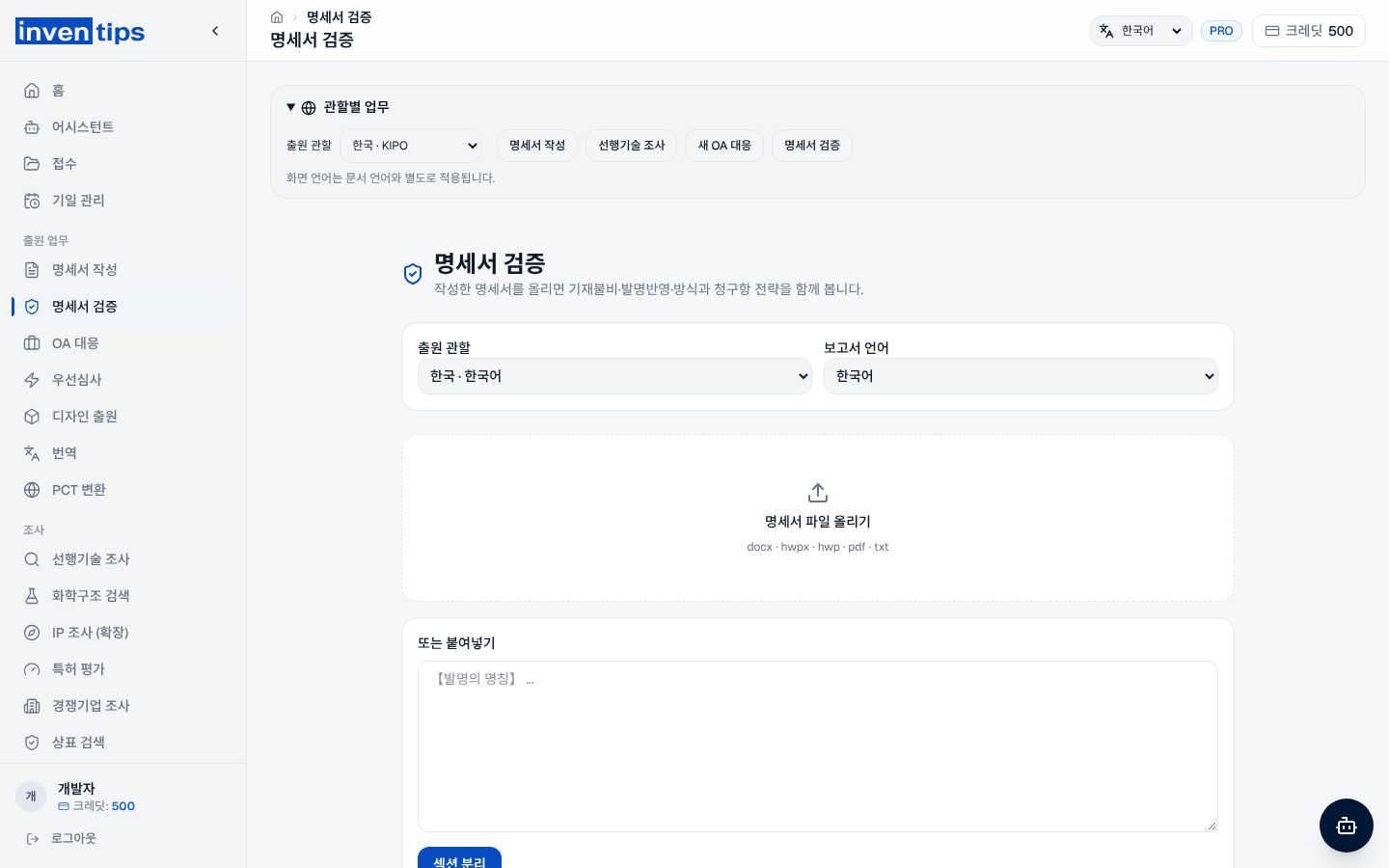
- 명세서 파일 올리기 상자에 파일을 끌어 놓거나 클릭해 고릅니다. docx, hwpx, hwp, pdf, txt, md를 받습니다.
- 파일이 없으면 또는 붙여넣기 칸에 본문을 붙여 넣고 섹션 분리를 누릅니다.
주의 스캔한 PDF처럼 글자층이 없는 문서는 읽지 못합니다. 이때는 "문서에서 텍스트를 찾지 못했습니다"라는 안내가 나오니 본문을 복사해 붙여넣기를 쓰세요.
2. 분리 결과 확인
섹션은 한국어·영어·일본어·중국어의 알려진 표제로 나눕니다. 청구항 번호와 일본어 요약의 하위 표제 등 원문은 보존합니다. 화면에 네 칸이 나옵니다.
- 발명의 명칭
- 청구범위
- 상세한 설명
- 요약서
찾지 못한 섹션은 "찾지 못한 섹션"으로 표시됩니다. 자동 분리가 틀렸으면 칸 안에서 직접 고치세요. 검증 정확도는 이 분리에 달려 있습니다. 청구범위와 상세한 설명을 둘 다 찾지 못하면 검증을 시작할 수 없습니다.
3. 검증 범위 고르고 실행
- 검증 범위에서 필요한 항목을 체크합니다.
- 선행기술 회피를 켰다면 대비할 선행문헌 칸에 한 줄에 하나씩
문헌번호 | 핵심 기술 요지형식으로 적습니다. 요지가 없는 줄은 빠집니다. - 검증 실행을 누릅니다. 고른 항목은 동시에 돌아갑니다.
KR10-2020-0123456 | 센서 신호를 임계값과 비교해 밸브를 닫는 제어 장치
US11223344B2 | 무선 모듈로 유량 데이터를 서버에 전송
결과 읽기
기재불비 · 발명반영 · 방식
한국·미국의 기존 규칙 점검은 점수와 요약을 제공합니다. 유럽·일본·중국·PCT는 사전점검으로 표시하고 자동 확인 항목·별도 검토 항목·공식 근거와 확인일을 함께 보여 줍니다. 청구항 이슈, 뒷받침 이슈, 방식 이슈와 검증 상세에서 지적과 수정 제안을 볼 수 있습니다. 한국어 「상기」·주관적 표현 지적은 가벼운 AI 모델로 재확인해 오탐을 빼고 해당 건수·청구항·용어를 적어 둡니다.
해외 사전점검에는 청구항 번호·인용관계·직접 다중종속, 본문 존재·부호 일치, 요약 분량·설명 표제가 포함됩니다. 요약의 언어와 관할에 따라 글자 수와 영문 단어 수를 구분하며 권고 분량과 의무 기준을 동일하게 취급하지 않습니다. 기재 뒷받침·실시가능성·신규사항·권리범위와 관청 제출 형식은 별도 검토 항목입니다.
최초 출원과 보정 청구항을 구분해 선택합니다. 일본의 다중종속 제한은 우선일만으로 판단하지 않으며 소급 출원일과 경과규정을 확인한 적용 출원일을 입력해야 합니다. 날짜가 없거나 유효하지 않으면 적용 여부를 확정하지 않고 검토 항목으로 남깁니다.
청구항 전략
축마다 0~100점 또는 판정 안 함이 표시됩니다.
| 축 | 판정에 필요한 것 |
|---|---|
| 필수 구성만 포함 | 청구범위 |
| 기술성 | 청구범위 |
| 경쟁사 병목 | 사업 맥락 |
| 핵심 사업모델 보호 | 사업 맥락 |
| 침해 증거 확보 | 청구범위 |
| 권리 안정성 | 선행문헌 |
| 등록 가능성 | 선행문헌 |
- 이 메뉴에는 사업 맥락을 넣는 칸이 없어서 경쟁사 병목과 핵심 사업모델 보호는 항상 "판정 안 함"으로 나옵니다. 이 두 축이 필요하면 명세서 작성 메뉴의 발명신고서 단계에서 사업계획서·서비스 소개 자료를 함께 올리세요.
- 권리 안정성과 등록 가능성은 선행문헌이 있어야 판정합니다. 선행기술 회피 칸에 문헌을 적으면 그 문헌을 씁니다.
각 지적 카드는 다음으로 구성됩니다.
- 머리:
제N항 · 심각도와 결함 또는 확인 필요 표지- 결함: 고쳐야 하는 문제
- 확인 필요: 의도한 한정일 수 있는 절충. 일부러 좁힌 것이면 그대로 두어도 됩니다.
- 심각도: CRITICAL, IMPORTANT, WARNING, INFO 순으로 무겁습니다.
- 인용: 문제가 된 청구항 원문 구절. 원문에서 찾을 수 없는 구절을 근거로 든 지적은 자동으로 버리고 "원문에서 확인되지 않아 폐기한 지적 N건"으로 알립니다. 이 숫자가 크면 그 판정은 믿지 마세요.
- 문제 설명,
→뒤의 수정 제안, 회피 시나리오(경쟁사가 피해 갈 수 있는 방법)
선행기술 회피 대비표
행은 청구항 1의 구성요소, 열은 입력한 문헌입니다. 칸마다 개시 여부(yes / partial / no / unclear)와 근거가 들어갑니다.
- 빨간 상자: 모든 구성이 개시된 문헌. 원문을 꼭 확인하세요.
- 초록 상자: 어느 문헌에도 개시되지 않은 구성. 차별화 근거 후보입니다.
이 표는 구성요소별 개시 여부를 정리한 자료이고 신규성·진보성 판단이 아닙니다. 최종 판단은 문헌 원문을 확인한 담당 변리사가 합니다.
결과 아래에는 건너뛴 항목과 이유가 표시되고, 섹션 수정하고 다시 검증 버튼으로 2단계로 돌아갈 수 있습니다.
수정안 받기
주의 검증 결과는 저장되지 않습니다. 페이지를 떠나기 전에 수정본을 받아 두세요.
결과 아래 수정 분석 패널에서 지적을 수정 지시로 바꿔 명세서와 청구범위를 고칩니다.
- 지적사항 반영해 수정안 만들기를 누릅니다. 반영할 지적이 없으면 버튼이 꺼져 있습니다.
- 진행 막대가 나옵니다. 창을 닫아도 서버에서 계속 돌며 몇 분 걸릴 수 있습니다.
- 결과로 수정 요지와 근거, 섹션별 변경 비교(diff)와 청구범위 비교가 나옵니다.
- 반영할 섹션만 체크합니다(처음엔 모두 체크).
- 고른 수정 반영해 docx 받기 또는 텍스트 복사를 누릅니다.
반영 방식은 다음과 같습니다.
- CRITICAL·IMPORTANT 등급의 결함만 반드시 고칠 지시로 넘어갑니다.
- 나머지는 제안으로 넘어가고, 의도한 한정이면 그대로 두고 이유만 적으라는 단서가 붙습니다.
- 【 】 머리말을 못 찾은 문서는 본문 전체를 상세설명으로 보고 고치므로 비교 화면이 길어질 수 있습니다.
결과물·내보내기
| 무엇 | 형식 |
|---|---|
| 수정본 | docx (명칭_수정본.docx, 맑은 고딕) |
| 수정본 텍스트 | 클립보드 복사(【섹션】 머리말 포함) |
| 검증 보고서 | 내보내기 없음 (화면에서만 확인) |
크레딧
| 작업 | 크레딧 |
|---|---|
| 검증 실행 | 차감 없음 |
| 지적사항 반영해 수정안 만들기 | 1회 1 크레딧 |
팁·주의
- 관할별 검사 범위는 결과에 표시된 항목을 기준으로 확인하세요. 사전점검만으로 법적 적합성이나 출원 가능성을 확정하지 않습니다.
- 검증 결과는 저장되지 않습니다. 페이지를 떠나면 사라지니 필요한 내용은 그 자리에서 확인하거나 수정본을 받아 두세요.
- 선행기술 회피 대비표는 직접 입력한 문헌만 대상으로 하며 자동 검색은 하지 않습니다. 문헌을 찾아야 하면 선행기술 조사를 먼저 쓰세요.
- 청구항 전략 판정은 AI 판단입니다. 같은 입력에는 같은 결과가 나오도록 고정했지만, 결론은 인용된 원문을 보고 직접 확인하세요.
자주 묻는 질문
경쟁사 병목이 늘 "판정 안 함"으로 나와요. 이 메뉴에서는 사업 맥락을 받지 않기 때문입니다. 명세서 작성 메뉴에서 사업 자료와 함께 작성하면 판정됩니다.
hwp 파일 표나 수식이 빠져요. hwp·hwpx는 글자만 뽑습니다. 분리 결과 화면에서 빠진 부분을 붙여 넣고 검증하세요.
신규성·진보성 결론도 주나요? 주지 않습니다. 구성요소별 개시 여부만 정리합니다.