기능별 자세한 질문은 각 문서 끝의 "자주 묻는 질문"에도 있습니다. 여기서는 여러 기능에 걸친 질문과 막혔을 때 확인할 것을 모았습니다.
가입·로그인
가입했는데 기능 메뉴를 쓸 수 없어요. 변리사 자격 확인이 끝나기 전입니다. 검토 중에는 "변리사 자격을 검토하고 있습니다" 화면이 보이고, 승인되면(보통 영업일 기준 1일 안) 등록한 이메일로 알려 드립니다. 승인 전에는 기능 메뉴와 CLI 토큰·AI 커넥터를 쓸 수 없습니다.
"보완 요청"이 떴어요. 같은 화면의 자격증 재첨부로 파일(JPG, PNG, WebP, PDF, 최대 10MB)을 다시 올리고 재검토 요청을 누르세요.
업무용 이메일 인증코드가 오지 않아요. 스팸함을 먼저 확인하세요. 주소가 맞는지 보고 인증코드 전송을 다시 누르면 됩니다. 인증 뒤 주소를 고치면 인증이 풀리니 코드를 다시 받아야 합니다.
Google 로그인에서 오류가 났어요. "OAuth 인증 오류" 또는 "로그인 세션이 만료되었습니다"가 뜨면 로그인 화면에서 다시 시도하세요. 다른 계정으로 들어가야 하면 다른 계정으로 로그인을 누릅니다.
비밀번호를 잊어버렸어요. 로그인 화면의 **비밀번호를 잊으셨나요?**를 누르고 가입한 이메일을 넣은 뒤 재설정 링크 보내기를 누르세요. 메일로 온 새 비밀번호 정하기 링크에서 새 비밀번호(6자 이상)를 정하면 됩니다. 링크는 한 번만 쓸 수 있고 시간이 지나면 만료되니, 만료됐다고 나오면 다시 요청하세요. 휴대폰이든 PC든 어느 기기에서 열어도 됩니다. 비밀번호를 바꾸면 다른 기기에 남아 있던 로그인은 모두 해제됩니다. 2단계 인증을 켠 계정은 새 비밀번호로 로그인할 때도 인증 코드를 넣어야 합니다.
재설정 메일이 오지 않아요. 스팸함을 먼저 확인하세요. 가입하지 않은 주소로 요청해도 화면에는 같은 안내가 나오지만 메일은 가지 않습니다. Google 계정으로 가입했다면 그 Google 주소로 요청하세요. 같은 주소로는 15분에 3번까지 요청할 수 있습니다.
비밀번호를 바꾸고 싶어요. 로그인한 상태에서 마이페이지 → 보안/개인정보의 비밀번호 변경을 씁니다.
2단계 인증
로그인할 때마다 코드를 물어요. 2단계 인증을 켠 계정은 로그인마다 인증 앱의 6자리 코드를 넣어야 합니다. 비밀번호만 넣은 상태로 다른 화면에 들어가려 하면 다시 로그인 화면으로 돌아옵니다.
인증 앱을 잃어버렸어요. 로그인 화면의 코드 입력 단계에서 인증 앱을 쓸 수 없나요? 백업 코드 사용을 누르고 백업 코드를 넣은 뒤 백업 코드로 해제하고 로그인을 누릅니다. 이렇게 하면 2단계 인증이 해제되니, 로그인 후 새 인증 앱으로 다시 등록하세요. 백업 코드 하나는 한 번만 씁니다. 백업 코드도 없으면 문의해 주세요.
CLI 토큰 발급이나 AI 커넥터 연결이 안 돼요. 2단계 인증을 켠 계정은 2단계 인증을 통과한 로그인에서만 할 수 있습니다. 로그아웃 후 코드까지 넣어 다시 로그인하세요.
크레딧·요금
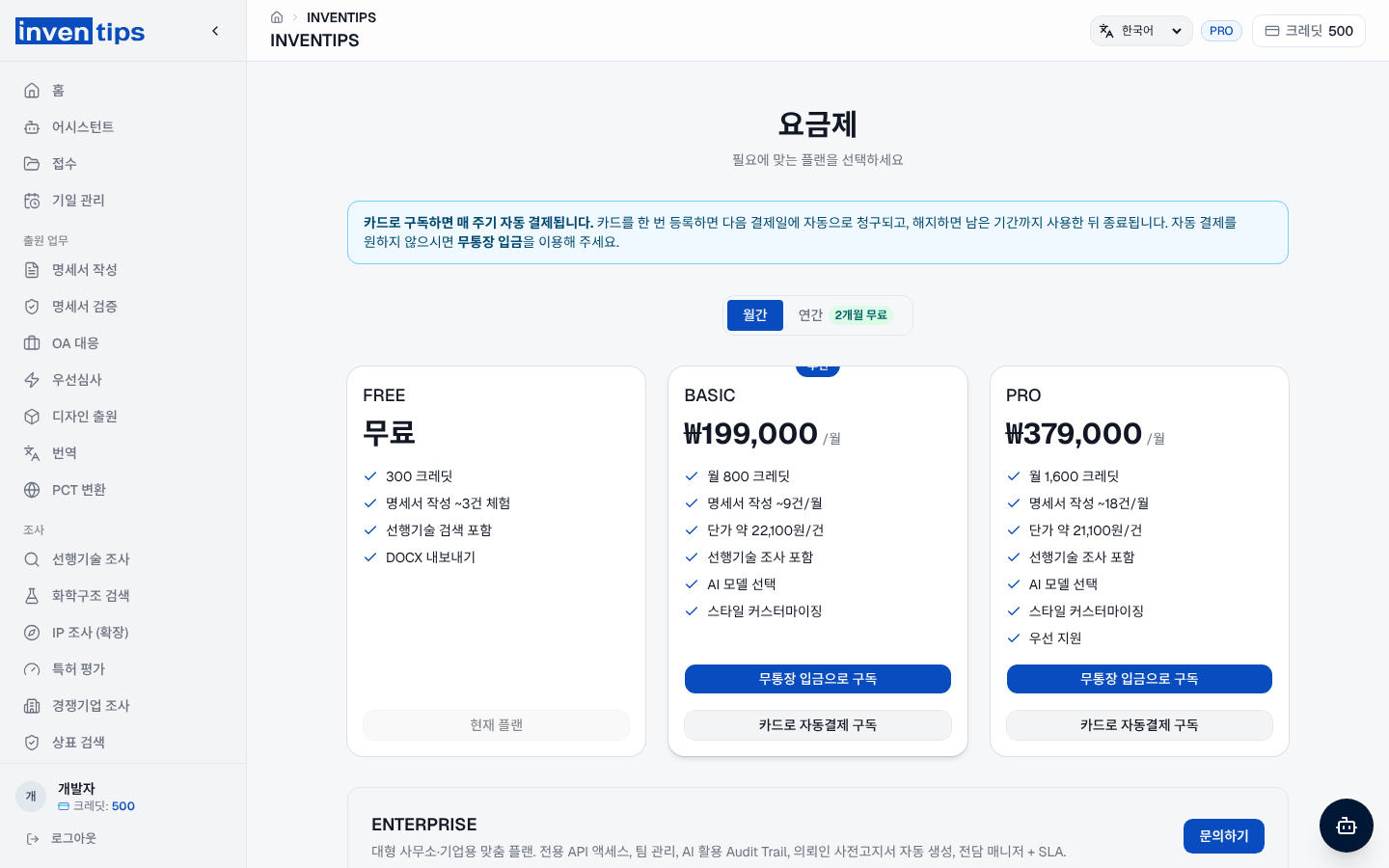
크레딧은 어디서 보고 충전하나요? 잔액은 화면 위쪽 크레딧 배지와 왼쪽 메뉴 아래에 보입니다. 배지를 누르면 요금제 화면으로 가고, 여기서 카드로 자동결제 구독 또는 무통장 입금으로 구독을 고릅니다. 카드 구독은 매 주기 자동으로 결제되고, 해지하면 남은 기간까지 쓴 뒤 끝납니다.
작업마다 몇 크레딧이 드나요? 계정·요금·보안의 표에 정리했습니다. 대부분의 화면은 실행 전에 비용을 먼저 보여 줍니다(예: 상표 검색의 "검색 비용: 8 크레딧"). 실제 차감 내역은 마이페이지에서 확인합니다.
같은 작업인데 크레딧이 더 나갔어요. 고른 AI 모델에 따라 배수가 붙습니다(Gemini 1배, Claude Sonnet 2배, GPT 2.5배, Claude Opus 6배). 명세서 작성의 Council은 돌리는 횟수만큼 배수가 붙습니다. 모델은 마이페이지 → AI 작성 설정이나 각 화면의 고급 옵션에서 바꿉니다.
작업이 실패하면 크레딧은 어떻게 되나요? 기능마다 다릅니다. 예를 들어 상표 검색은 결과가 오지 않았거나 해외 조회가 모두 실패하면 검색분 3 크레딧을 차감하지 않고, OA 의견서를 여러 안으로 만들 때 실패한 안은 차감하지 않습니다. 한번에 생성은 실제로 실행한 단계만큼만 차감됩니다. 각 기능 문서의 "크레딧" 절을 확인하세요.
"크레딧이 부족합니다"가 떠요. 잔액이 그 작업 비용보다 적다는 뜻입니다. 요금제 화면에서 충전한 뒤 다시 실행하세요.
탈퇴하면 남은 크레딧은요? 회원탈퇴 시 보유 크레딧은 환불되지 않습니다(마이페이지 → 데이터 관리).
올릴 수 있는 파일
| 화면 | 형식 | 크기 |
|---|---|---|
| 명세서 작성 — 자료 | PDF, DOCX, HWP, HWPX, TXT, PNG, JPG, WEBP | 파일당 20MB |
| 명세서 작성 — 미팅 녹음 | 오디오·영상 파일 | 50MB |
| 선행기술 조사 — 첨부 | PDF, DOCX, TXT, 이미지 | 파일당 20MB |
| OA 대응 — 명세서 | PDF, HWPX, HLZ, FIN (이전 대응문서 칸은 DOCX도) | 파일당 50MB |
| 접수 — 자료 추가 | pdf, doc(x), txt, md, rtf, csv, png, jpg, webp, hwp(x), zip | 50MB |
| 번역 — 원문 | DOCX, PDF | 20MB(안내 기준) |
| 우선심사 — 출원 자료 | PDF, DOCX (증빙 칸은 PNG·JPG·WEBP) | 파일당 50MB |
| 디자인 검색 — 제품 이미지 | JPG, PNG, WEBP | 10MB |
hwp 파일의 표나 수식이 빠져요. 명세서 검증에서는 hwp·hwpx의 글자만 뽑습니다. 표·수식이 중요한 자료는 PDF나 DOCX로 올리거나, 분리 결과 화면에서 빠진 부분을 붙여 넣으세요.
OA에서 FIN 다운로드 버튼이 안 보여요. 명세서를 PDF나 생성 명세서 텍스트로 올린 경우입니다. 출원 원본 HLZ나 FIN을 함께 올리면 나타납니다. OA 대응
오래 걸리는 작업
작업 중에 창을 닫아도 되나요? 됩니다. 한번에 생성, OA 분석·의견서, 선행기술 조사, 도면 일괄 생성, AI 검증, 녹음 전사는 서버에서 진행됩니다. 다시 열면 진행 상황이나 결과가 보이고, 10분이 넘는 한번에 생성·OA·선행기술 조사는 완료 메일이 옵니다.
얼마나 걸리나요?
한번에 생성은 예상 약 25분이고, 자동 마무리를 켜면 1020분 더 걸립니다. OA 분석과 의견서 생성은 보통 56분입니다. 명세서 작성 화면은 버튼 아래에 예상 소요 시간을 보여 줍니다.
진행 중인지 어디서 보나요? 명세서 목록과 홈의 최근 프로젝트 카드에 "한번에 생성 중", "도면 일괄 생성 중" 같은 진행 배지가 붙습니다. 작업 화면에서는 진행 상황 패널에 단계 이름과 경과 시간이 나옵니다.
한번에 생성이 중간에 멈췄어요. 자료끼리 충돌하거나 독립항의 핵심 구성이 정해지지 않으면 청구항 설계 전에 확인 질문 패널을 띄우고 멈춥니다. 답을 반영하거나 확인 없이 그대로 진행을 누르세요. 확인 질문으로 멈출 때
선행기술 조사가 실패했어요. 선행기술 조사 화면의 조사 작업 기록에서 실패한 조사를 찾아 입력 복원 후 재시도를 누르면 입력을 다시 칠 필요가 없습니다. 선행기술 조사
내보내기와 제출
| 기능 | 내보내기 |
|---|---|
| 명세서 작성 | DOCX, ZIP(명세서 + 도면), PDF, HLZ, AI Audit Trail |
| OA 대응 | DOCX, 의견서 HLZ, 보정서 DTA, 보정 반영 FIN |
| 선행기술 조사 | DOCX, PDF, 전체 목록(CSV) |
| 상표 검색 | PDF, DOCX |
| 번역 | DOCX, ZIP(번역문 + 도면) |
| 우선심사 | DOCX, PDF |
| 견적서 | PDF, DOCX |
| 명세서 검증 | 수정본 DOCX |
특허청에 바로 제출되나요? 아닙니다. 인벤팁스는 특허로에 직접 제출하지 않습니다. 내려받은 HLZ·DTA·FIN을 특허로 작성기에서 열어 확인한 뒤 제출하세요. 변경추적본 DOCX는 보고·검토용입니다.
내보내기를 눌렀더니 "내보내기 전 검사" 알림이 떠요. 본문에 AI 작업 메모 같은 문장이나 하이픈 없는 13자리 특허번호가 있다는 뜻입니다. 정리 후 내보내기 또는 그대로 내보내기를 고르세요. 내보내기 전 검사
보고서를 고객에게 그대로 보내도 되나요? 선행기술 조사, 특허 평가, OA 분석 등은 전문가용 보고서와 별도로 쉬운 말 1~2쪽의 고객용 요약을 내려받을 수 있습니다. 판정과 문헌번호는 전문가용과 같습니다. 보내기 전에 내용은 직접 확인하세요.
자료와 보안
내가 올린 자료를 다른 사람이 볼 수 있나요? 올린 자료와 생성한 문서는 내 계정에만 보입니다. 팀 기능으로 공유한 것은 예외입니다. 발명 자료는 어떻게 다뤄지나
서버 로그에 발명 내용이 남지 않게 할 수 있나요? 마이페이지 → 보안/개인정보의 제로저장 모드를 켜면 서버 로그와 내부 오류 로그의 사용자 텍스트가 가려집니다. 프로젝트 저장이나 외부 AI 처리 자체를 끄는 옵션은 아닙니다.
화면
화면 언어를 바꾸고 싶어요. 화면 위쪽의 언어 선택(한국어 등)에서 바꿉니다. 화면 언어는 작성하는 문서 언어와 따로 적용됩니다. 문서 언어는 명세서 자료 입력의 작성 대상 국가 · 작성 언어에서 정합니다.
휴대폰에서도 쓸 수 있나요? 브라우저에서 그대로 씁니다. 메뉴는 왼쪽 위 메뉴 버튼으로 엽니다. 휴대폰·태블릿에서 쓰기
단계마다 설명을 보고 싶어요. 화면마다 있는 도움말(물음표 아이콘)에 그 단계의 설명이 있습니다.
문의하기
위에서 해결되지 않으면 contact@inventips.net 으로 메일을 보내 주세요. 다음을 함께 적어 주시면 빨리 확인할 수 있습니다.
- 가입한 이메일 주소
- 문제가 생긴 화면(메뉴 이름이나 주소창의 주소)과 대략의 시각
- 화면에 뜬 오류 문구나 화면 캡처