한눈에 보기
- 할 수 있는 일 발명 내용으로 국내외 특허·학술 문헌을 찾아 거르고, 구성요소별로 대비합니다.
- 결과물 구성요소 대비표, AI 선행기술 분석 보고서(전문가용·고객용 DOCX·PDF), 전체 후보 목록(CSV)
- 크레딧 조사 1회 5크레딧. 자세한 내용은 크레딧을 보세요.
- 메뉴 경로 왼쪽 메뉴 조사 → 선행기술 조사 (
/search), 또는 명세서 작성의 선행기술 단계
무엇을 하나
발명 제목과 해결수단(또는 명세서·신고서 파일)을 넣으면 AI가 키워드를 뽑아 여러 DB를 검색하고, 후보를 걸러(스크리닝) 관련도 높은 문헌을 정밀 분석합니다. 결과로 다음을 받습니다.
- 검색 요약(검색식, 출처별 건수)
- 구성요소 대비표(근거 문단 번호 포함)
- AI 선행기술 분석 보고서(전문가용·고객용 DOCX·PDF)
- 전체 후보 목록(CSV)
같은 기능을 두 곳에서 씁니다.
| 어디서 | 경로 | 언제 |
|---|---|---|
| 단독 화면 | 조사 → 선행기술 조사 (/search) | 출원 전 조사 의뢰, 명세서 없이 조사만 할 때 |
| 명세서 작성 안 | 명세서 작성의 선행기술 단계 | 명세서를 쓰면서 조사 결과를 청구항 설계에 바로 넘길 때 |
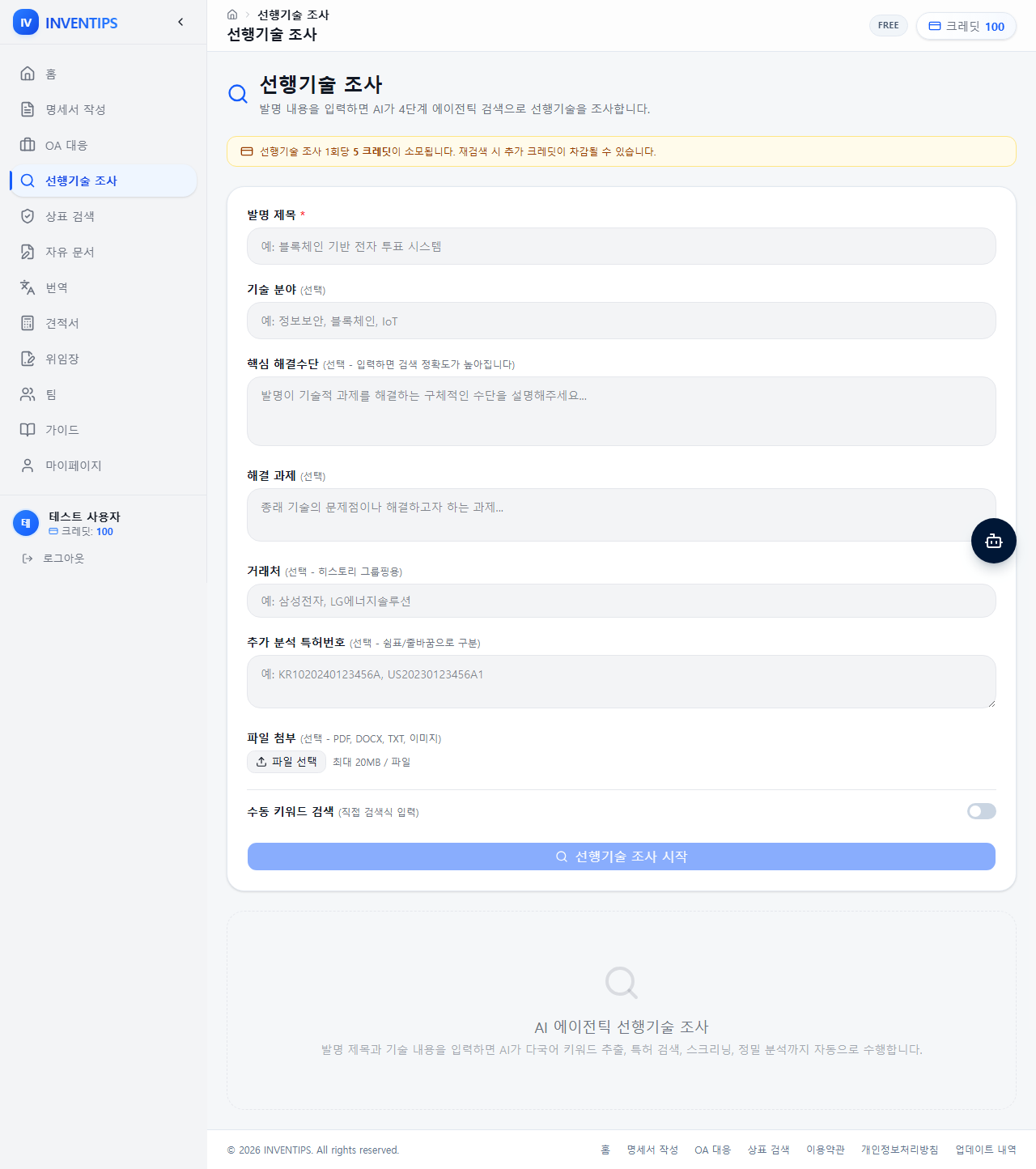
단독 화면에서 조사하기
입력
| 항목 | 필수 | 설명 |
|---|---|---|
| 보고서 작성 언어 | 한국어 / English / 日本語 / 简体中文 | |
| 발명 제목 | 예 | 파일을 첨부하면 비워 둘 수 있습니다. |
| 기술 분야 | ||
| 핵심 해결수단 | 입력하면 검색 정확도가 높아집니다. | |
| 해결 과제 | ||
| 거래처 | 검색 기록을 거래처별로 묶는 용도 | |
| 추가 분석 특허번호 | 쉼표·줄바꿈으로 구분. 검색 결과에 더해 함께 분석합니다. | |
| 파일 첨부 | PDF, DOCX, TXT, 이미지. 파일당 최대 20MB. 명세서를 첨부하면 제목·기술 분야·해결수단·과제를 자동으로 채웁니다. |
접수(사건)나 명세서 화면에서 넘어오면 상담 요약이나 발명 자료로 입력이 미리 채워집니다.
단계
- 입력 칸을 채우거나 파일을 첨부합니다.
- 필요하면 빠른 조사 또는 **수동 키워드 검색 (직접 검색식 입력)**을 켭니다(아래 설명).
- 선행기술 조사 시작을 누릅니다.
- 진행 상황이 단계별로 표시됩니다. 창을 닫아도 계속 실행되고, 다시 들어오면 이어서 보입니다. 보통 15~25분 걸립니다.
- 끝나면 검색 요약, 구성요소 대비표, 보고서가 나옵니다.
조사가 도는 동안 새 아이디어를 누르면 입력만 비우고 다른 조사를 추가로 시작할 수 있습니다. 진행 중인 조사는 그대로 계속됩니다.
검색이 진행되는 방식
- 키워드 추출: 한국어·영어·일본어·중국어 키워드와 검색식을 만듭니다.
- 특허 검색: KIPRIS(한국, 해외 US/EP/JP/CN), Vertex AI Search, Google Patents를 검색합니다. 학술 문헌은 Google Scholar에서 찾습니다.
- AI 스크리닝: 후보를 토너먼트 방식으로 걸러 관련도 High / Medium을 고릅니다.
- 정밀 분석: 관련 문헌의 원문을 모아 구성요소별로 대비합니다.
결과가 부족하면 최대 3라운드까지 보완 검색을 자동으로 더 하고, 인용·출원인 확장 검색을 거쳐 보고서를 씁니다.
빠른 조사
1·2차 거르기를 가벼운 엔진으로 돌려 더 빠르고 저렴하게 조사합니다. 정밀도는 기본보다 낮을 수 있습니다.
| 거르기 엔진 | 비고 |
|---|---|
| Jev (기본) | 2차 판정은 GPT-6 Luna가 맡습니다. Jev가 실패하면 Luna로 대신 처리하고 경고를 띄웁니다. |
| GPT-6 Luna | |
| GPT-5.6 Terra |
주의: Jev는 외부 서비스(typesafe.ai)로 발명 요지와 후보 발췌를 보냅니다. 데이터 보관 정책은 확인 중입니다. 기밀 유지가 중요한 사건은 다른 엔진이나 기본 방식을 쓰세요.
결과 화면의 거르기 엔진 줄에 실제로 쓴 엔진이 표시됩니다. 기본 방식의 거르기 모델은 마이페이지 설정을 따릅니다.
수동 키워드 검색
AI가 검색식을 만들지 않고 직접 넣은 검색식으로 찾습니다. 첫 줄에 KIPRIS 한국어 검색식(AND, OR 사용 가능), 둘째 줄에 영어 키워드(쉼표 구분)를 적습니다. 켜면 시작 버튼이 수동 키워드로 검색으로 바뀝니다.
결과 읽기
검색 요약
검색 라운드, 한국어 검색식, 영어·일본어·중국어 키워드, 출처별 결과 건수가 나옵니다. 요약 문장은 "총 N건 검색 → N건 스크리닝 → High N건, Medium N건" 형식입니다.
구성요소 대비표
행은 본 발명의 구성요소, 열은 선행문헌입니다. 최대 12건의 문헌을 다룹니다.
판정 배지
| 배지 | 뜻 |
|---|---|
| 개시 | 그 문헌이 해당 구성을 개시함 |
| 유사 | 비슷한 구성이 있음 |
| 미개시 | 개시하지 않음 |
| 불명 | 근거를 찾지 못함. 미개시 확정이 아닙니다. |
체크 표시는 인용문이 원문에 그대로 있다는 뜻(원문 대조 확인)입니다.
주의 불명은 근거를 찾지 못했다는 뜻이지 미개시 확정이 아닙니다. 차별점 근거로 쓰기 전에 원문을 확인하세요.
근거 문단
근거 문단 보기를 누르면 판정 근거가 된 인용문과 위치가 펼쳐집니다. 위치는 다음 중 하나로 표시됩니다.
청구항 2[0012] 발명의 설명(원문의 [0012] 또는 【0012】 문단 번호)발명의 설명(문단 번호가 없는 문헌)초록
원문 대조로 확인된 인용은 뒤에 ✓가 붙습니다. 의견서나 보고서에 옮길 때 이 문단 번호로 원문을 바로 찾을 수 있습니다.
근거 범위 배지
문헌 열 머리에 AI가 그 문헌의 어디까지 읽고 판정했는지 표시됩니다. 마우스를 올리면 설명이 뜹니다.
| 배지 | 뜻 |
|---|---|
| 전문 | 발명의 설명 본문까지 보고 판정 |
| 청구항·초록 | 청구항과 초록만 보고 판정. 발명의 설명은 보지 않음 |
| 초록만 | 초록(과 검색 근거 문장)만 보고 판정 |
| 범위 미기록 | 이 기능 이전에 만든 기록 |
"청구항·초록"이나 "초록만" 문헌의 미개시·불명은 본문에 그 구성이 있을 수 있다는 뜻입니다. 회피 설계나 차별점 주장의 근거로 쓰기 전에 원문을 확인하세요.
정밀 판정에 실패하면 "정밀 판정에 실패해 검색 근거 문장만으로 만든 표입니다"라는 안내가 붙습니다. 이때는 보고서 갱신의 추가 없이 다시 분석을 써 보세요.
인용문헌 인사이트
문헌별로 서지사항(출원인, 출원번호, 출원일, 공개일, 등록일, 국가, 패밀리 ID), 선별 관련도, 구성요소별 하이라이트를 봅니다.
- 구성요소별 하이라이트: 원문 문장에 마커를 붙입니다. 의미 유사 후보는 점선 밑줄, 어휘 일치 문장은 별도 표시입니다. 마커 목록을 펼쳐 [문단번호] 위치로 이동합니다.
- 원문 불러오기: 원문을 아직 받지 않은 문헌의 본문을 가져옵니다.
- 후보 문헌 검색: 번호, 명칭, 출원인, 국가로 후보 목록을 찾습니다.
AI 선행기술 분석 보고서
보고서는 대략 다음 순서로 구성됩니다.
- 발명의 구성요소 요약
- 개별 선행기술 분석(최대 5건, 핵심 기술 내용·공통점·차별점·유사도)
- 구성요소 대비(Feature Matrix)
- 기타 관련 문헌(최대 15건)
- CPC 분류 분석
- 구성요소별 신규성 평가표
- 특허성 종합 평가(신규성·진보성·등록 가능성). 등록 가능성은 높음·보통·낮음·확인 필요로 적고, 조사에서 개시되지 않은 구성마다 종속항을 두라는 청구항 전략을 함께 적습니다(실제 심사 사례 2천 건 분석 근거).
- 청구범위 전략 시사점
- IDS 제출 대상
- 관련 학술 문헌(Google Scholar 결과가 있을 때)
결과물·내보내기
AI 선행기술 분석 보고서 머리의 버튼으로 받습니다.
| 버튼 | 결과 |
|---|---|
| 전문가용 DOCX | 선행기술_보고서_제목.docx. 화면의 보고서 전체 |
| 전문가용 PDF | 같은 내용의 PDF |
| 고객용 PDF / 고객용 DOCX | 결론·핵심·할 일만 쉬운 말로 1~2쪽에 담은 고객 전달용 요약. 파일 이름 끝에 _고객용이 붙습니다. 판정·문헌번호는 전문가용과 같습니다. |
| 전체 목록 (Excel) | …_전체목록.csv. 보고서에 인용된 문헌이 앞에 오고 첫 열로 구분합니다. |
전체 목록 부록 포함을 체크하면 전문가용 DOCX·PDF 뒤에 전체 문헌 표(초록 제외)를 부록으로 붙입니다. 기본은 꺼짐입니다.
팁 고객에게 보낼 때는 고객용을, 내부 검토나 의견서 작성에는 근거 문단이 모두 담긴 전문가용을 쓰세요.
결과 화면의 다른 버튼은 다음과 같습니다.
- 이 조사로 명세서 작성: 이 조사를 연결한 새 명세서를 시작합니다.
- 원래 명세서에 조사 연결: 명세서에서 넘어온 경우 그 명세서에 결과를 붙입니다.
- 경쟁기업 조사 보고서: 이 조사를 바탕으로 경쟁기업 조사로 넘어갑니다.
보고서 갱신
검색을 다시 하지 않고 이 조사에 문헌을 추가하거나 대비표와 분석을 다시 만듭니다.
- 결과 아래 보고서 갱신 패널을 엽니다.
- 추가할 선행문헌 번호(최대 20건)를 적거나 추가할 선행문헌 파일(PDF·DOCX·TXT, 최대 5개, 개당 20MB)을 첨부합니다.
- 보고서 갱신을 누릅니다. 추가 없이 대비표만 다시 만들려면 추가 없이 다시 분석을 누릅니다.
- 추가한 문헌은 관련도 높음으로 맨 앞에 놓여 대비표에 반드시 들어갑니다.
- 결과는 이름에 "(갱신)"이 붙은 새 기록으로 저장되고, 원래 보고서는 남습니다.
- 갱신 후에도 원문으로 확인된 인용이 하나도 없으면 과금하지 않습니다.
검색 기록
검색 히스토리는 거래처 → 발명 제목 → 검색 → 라운드 순으로 묶입니다. 기록마다 결과 보기, 명세서 생성, 삭제가 있습니다. 조사 작업 기록에서 실패한 조사를 찾아 입력 복원 후 재시도할 수 있습니다.
명세서 작성 안에서 쓰기
입력 단계에서 기존 조사 연결
명세서 작성의 자료 입력 단계 세부 설정 → 선행기술 조사 옵션에 기존 조사를 찾는 카드가 있습니다.
- 발명 내용으로 찾기: 지금 발명 자료와 의미가 가까운 최근 조사를 찾습니다.
- 최근 조사 보기, 조사 제목 검색: 오래된 조사도 제목으로 찾을 수 있습니다.
- 후보에서 이 조사 연결을 누르면 "선행조사가 이 명세서에 연결되어 있습니다"가 뜨고, 한번에 생성이 조사 단계를 건너뜁니다.
- 이 발명자료로 새로 조사: 이 자리에서 새 조사를 시작합니다.
오래된 조사에는 "N일 전 조사입니다. 그 사이 공개된 문헌은 반영되지 않습니다"라는 경고가 붙습니다.
같은 카드 아래 옵션도 함께 씁니다.
| 옵션 | 효과 |
|---|---|
| 자동 검색 생략 — 분석만 수행 | 키워드 검색 없이, 직접 입력한 출원·공개·등록번호와 첨부 파일, 분석 가이드만으로 분석. 약 1~2분 |
| 더 깊게 조사 (3 라운드) | 기본 1라운드 대신 결과가 부족하면 최대 3라운드까지 확장. 더 오래 걸립니다. |
| 출원·공개·등록번호 직접 입력 | 검색 생략을 켰을 때만 씁니다. 입력한 번호가 실제로 어떤 문헌인지 미리 보여 줍니다. |
| 분석 가이드 / 자유 메모 | 본 발명과의 차이점, 무시할 분야 등 변리사 메모 |
선행기술 단계
명세서 작성의 선행기술 단계에서 직접 조사할 수도 있습니다.
- 발명 정보 (검색에 사용됨) 요약을 확인하고 검색 키워드를 고칩니다. AI 인터뷰에서 사전 탐색한 결과가 있으면 키워드 적용으로 가져옵니다.
- 필요하면 상세 필터에서 국가(KR, US, EP, JP, CN), CPC 코드, 시작·종료 연도를 정하고 파일을 첨부합니다.
- 검색을 누릅니다. 백그라운드로 돌며, 10분이 넘으면 완료 메일이 옵니다.
- 결과(검색 요약, 대비표, 인사이트, DOCX·PDF)를 확인합니다. 이전 결과로 돌아가려면 현재 결과로 사용을 누릅니다.
- 다음: 청구범위 설계로 넘어가거나 청구범위·명세서 자동 생성으로 나머지를 한 번에 만듭니다.
조사 결과는 청구범위 단계의 전략 제안과 선행문헌 대비에 그대로 쓰입니다.
크레딧
| 작업 | 크레딧 |
|---|---|
| 선행기술 조사 1회 | 5 |
| 보고서 갱신 / 추가 없이 다시 분석 | 5 |
재검색하면 추가 크레딧이 차감될 수 있습니다.
팁·주의
- 핵심 해결수단을 구체적으로 적을수록 검색 정확도가 올라갑니다. 신고서 파일을 첨부하는 것이 가장 간단합니다.
- 이미 알고 있는 문헌은 추가 분석 특허번호에 넣으면 검색 결과와 함께 분석합니다. 조사가 끝난 뒤라면 보고서 갱신으로 추가하세요.
- 보고서의 신규성·진보성 평가는 AI 의견입니다. 근거 문단과 근거 범위 배지를 보고 원문을 확인한 뒤 판단하세요.
자주 묻는 질문
조사 중에 창을 닫아도 되나요? 됩니다. 서버에서 계속 돌고, 다시 들어오면 이어서 보입니다.
"불명"은 미개시로 봐도 되나요? 아닙니다. 근거를 찾지 못했다는 뜻입니다. 근거 범위가 "초록만"이면 특히 원문을 확인하세요.
명세서를 쓰다가 예전 조사를 다시 쓰고 싶어요. 자료 입력 단계의 선행기술 조사 옵션에서 이 조사 연결을 누르면 됩니다. 조사 단계를 건너뛰어 시간이 줄어듭니다.