처음 쓰는 분이 가입부터 첫 작업까지 한 번에 따라 할 수 있게 순서대로 정리했습니다. 화면마다 누를 버튼 이름을 굵게 적었습니다.
| 단계 | 하는 일 | 걸리는 시간 |
|---|---|---|
| 1 | 회원가입 | 1분 |
| 2 | 기본 정보·변리사 인증·약관 동의 | 2~3분 |
| 3 | 관리자 승인 대기 | 보통 영업일 1일 |
| 4 | 첫 화면 투어 | 1분 |
| 5 | 샘플 사건 둘러보기 | 원하는 만큼 |
| 6 | 첫 명세서 또는 첫 선행기술 조사 | 작업에 따라 다름 |
1. 회원가입
- 회원가입 화면에서 이름, 이메일, 비밀번호(6자 이상)를 넣고 무료로 시작하기를 누릅니다.
- 이메일 대신 Google로 시작하기로 가입해도 됩니다.
이미 계정이 있으면 로그인 화면에서 같은 방식(이메일 또는 Google로 계속하기)으로 들어갑니다. 비밀번호가 기억나지 않으면 로그인 화면의 **비밀번호를 잊으셨나요?**를 누르세요.
2. 가입 정보 입력
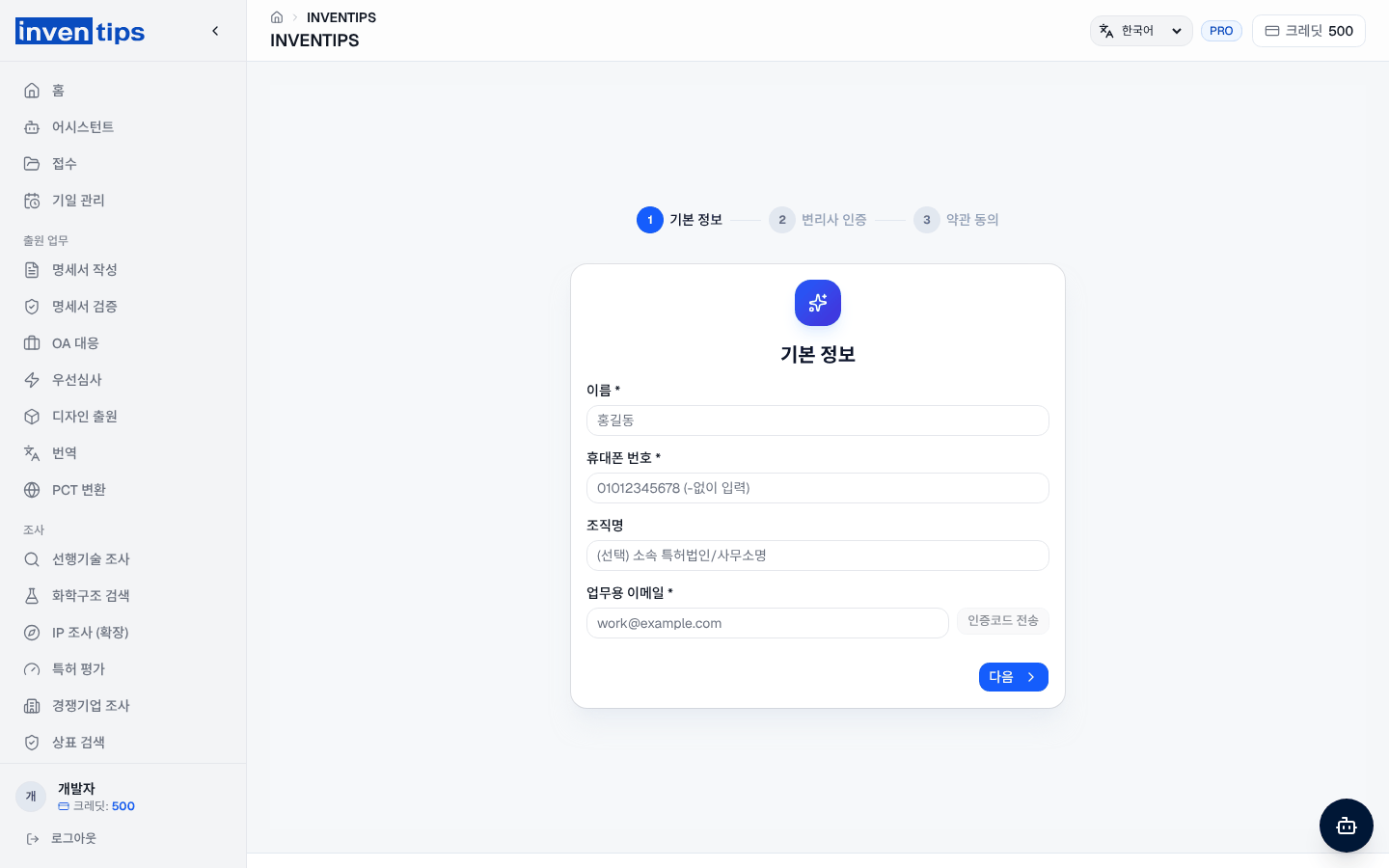
처음 로그인하면 가입 정보 화면이 열립니다. 위쪽 표시줄의 기본 정보 → 변리사 인증 → 약관 동의 세 단계를 차례로 채웁니다.
기본 정보
- 이름과 휴대폰 번호(-없이)를 넣습니다. 조직명(소속 특허법인·사무소)은 선택입니다.
- 업무용 이메일을 넣고 인증코드 전송을 누릅니다.
- 메일로 받은 6자리 코드를 인증코드 (6자리) 칸에 넣고 확인합니다. "이메일이 인증되었습니다" 알림이 뜨면 다음을 누릅니다.
팁 인증 뒤에 이메일 주소를 고치면 인증이 풀립니다. 주소를 바꿨다면 코드를 다시 받으세요.
변리사 인증
- 변리사 자격증 첨부에 자격증 파일을 끌어다 놓거나 클릭하여 파일 선택으로 올립니다. 이미지(JPG, PNG, WebP) 또는 PDF, 최대 10MB입니다.
- "업로드 완료"가 보이면 다음을 누릅니다.
약관 동의
- [필수] 이용약관 동의와 [필수] 개인정보 수집·이용 동의에 체크합니다. [선택] 새 기능·할인 소식 받기는 나중에 마이페이지에서 끄고 켤 수 있습니다.
- 방문 경로를 고릅니다(필수). 받은 코드가 있으면 프로모션 코드에 넣습니다.
- 가입 완료를 누릅니다.
3. 승인 기다리기
가입을 마치면 "변리사 자격을 검토하고 있습니다" 화면이 보입니다. 관리자가 자격증을 확인하면(보통 영업일 기준 1일 안) 등록한 이메일로 알려 드리고, 그때부터 모든 메뉴를 쓸 수 있습니다.
- 보완이 필요하면 같은 화면에 "검토 결과 — 보완 요청"이 뜹니다. 자격증 재첨부로 파일을 다시 올리고 재검토 요청을 누르세요.
- 승인 전에는 기능 메뉴와 외부 연동(CLI 토큰·AI 커넥터)을 쓸 수 없습니다. 자세한 내용은 계정·요금·보안에 있습니다.
4. 첫 화면과 투어
승인 뒤 로그인하면 홈(작업 현황) 화면이 열립니다.
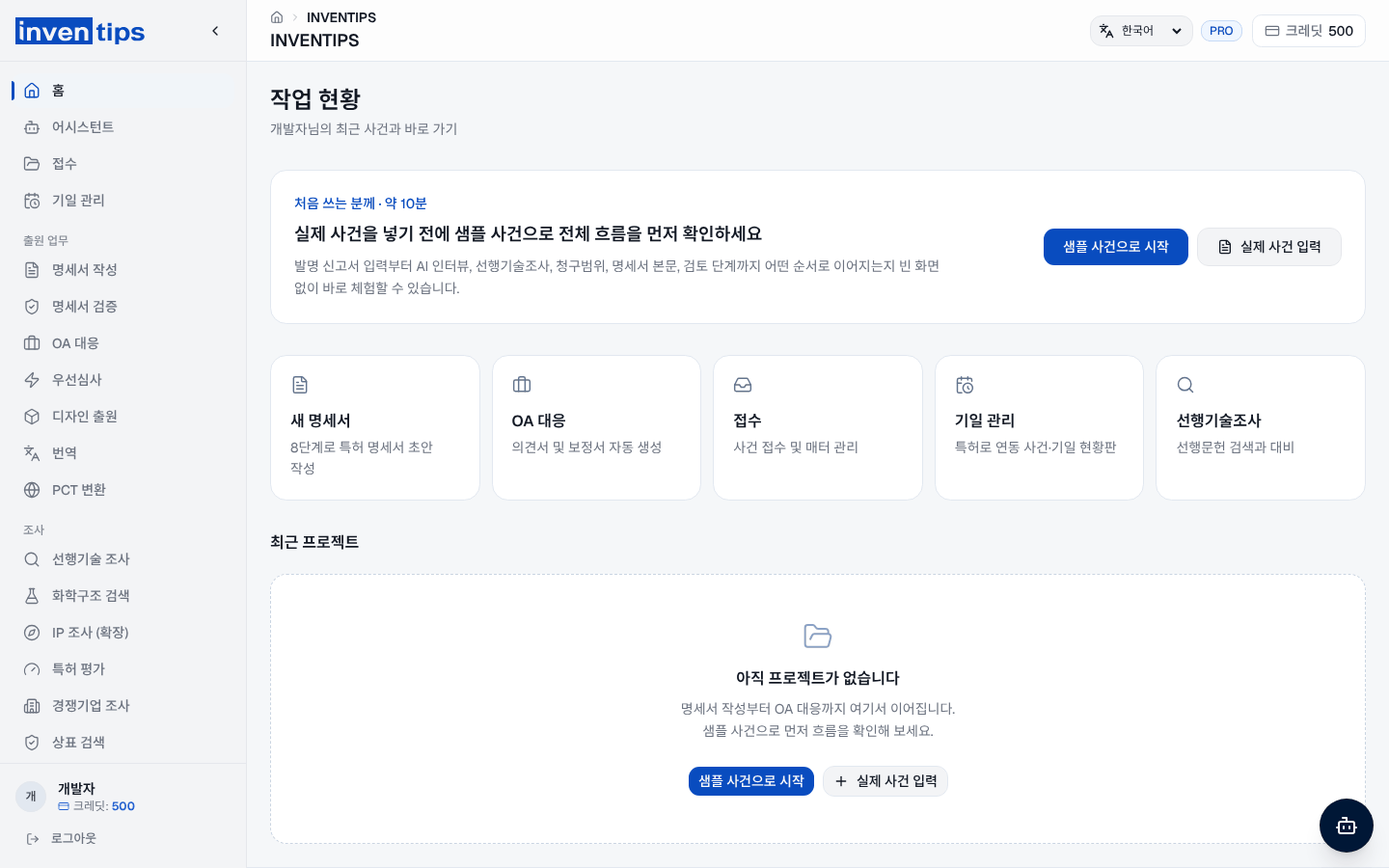
| 위치 | 내용 |
|---|---|
| 왼쪽 메뉴 | 홈, 어시스턴트, 접수, 기일 관리와 출원 업무·조사·기타·계정 묶음 |
| 위쪽 오른쪽 | 화면 언어 선택, 요금제 배지, 크레딧 잔액(누르면 요금제 화면) |
| 가운데 | 처음 쓰는 분께 카드, 바로 가기(새 명세서, OA 대응, 접수, 기일 관리, 선행기술조사), 최근 프로젝트 |
| 오른쪽 아래 | AI 어시스턴트 버튼 |
처음 들어오면 서비스 투어가 자동으로 뜹니다. 환영 인사 → 명세서 작성 → 선행기술 조사 → 번역 → 준비 완료 순서의 다섯 장입니다.
- 다음 / 이전으로 넘기고, 오른쪽 위 X나 어두운 바깥을 누르면 건너뜁니다.
- 마지막 장의 샘플 사건 시작을 누르면 바로 샘플 사건이 열립니다.
- 투어는 한 번 끝내거나 건너뛰면 다시 뜨지 않습니다.
5. 샘플 사건 둘러보기
실제 자료를 넣기 전에 샘플로 전체 흐름을 먼저 보는 것을 권합니다.
- 홈의 처음 쓰는 분께 카드에서 샘플 사건으로 시작을 누릅니다. "샘플 사건을 준비하고 있습니다"가 잠깐 뜬 뒤 샘플 명세서가 열립니다.
- 샘플은 끝까지 작성해 둔 명세서를 내 계정에 복사한 것입니다. 화면 위 단계 표시줄(자료 입력, 발명신고서, AI 인터뷰, 선행기술, 청구범위, 명세서 작성, 도면 생성, 최종 검토 등)을 눌러 단계마다 결과가 어떻게 생기는지 봅니다.
- 다시 샘플 사건으로 시작을 눌러도 새로 쌓이지 않고 이미 받은 샘플이 열립니다.
팁 샘플을 여는 것만으로는 AI 작업이 돌지 않습니다. 샘플 안에서 생성·검증 버튼을 누르면 일반 사건과 똑같이 크레딧을 씁니다.
참고 처음 쓰는 분께 카드와 샘플 버튼은 프로젝트가 하나도 없을 때만 보입니다. 이미 작업을 시작했다면 명세서 작성 → 새 명세서에서 샘플 사건으로 체험 카드를 쓰세요(명세서가 하나도 없을 때만 보입니다).
6. 첫 작업 해 보기
명세서 초안 만들기
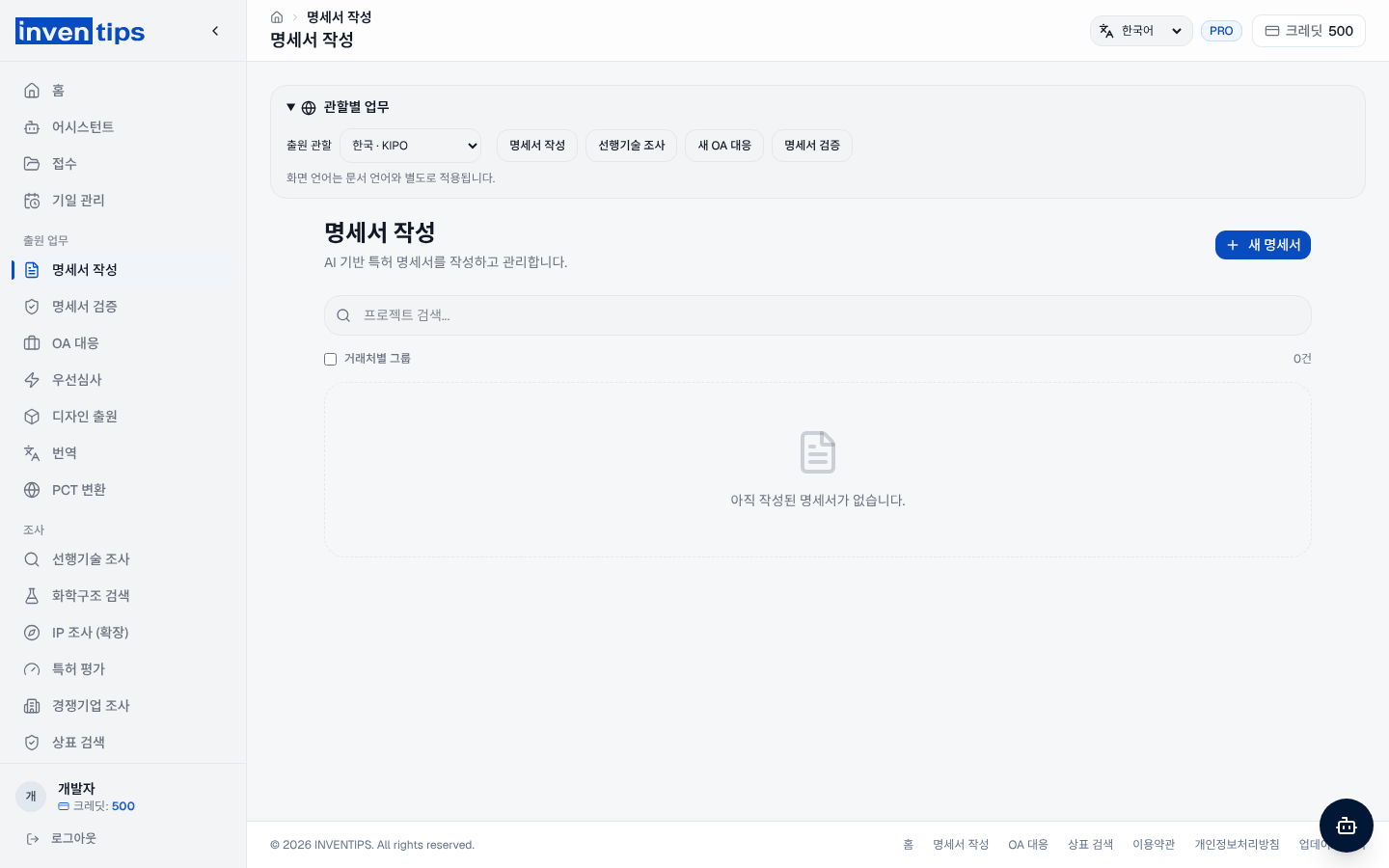
- 홈의 실제 사건 입력을 누르거나, 왼쪽 메뉴 출원 업무 → 명세서 작성에서 새 명세서 → 신규 작성을 고릅니다.
- 자료 입력 단계에서 발명신고서나 기술 자료 파일(PDF, DOCX, HWP, HWPX, TXT, 이미지, 파일당 20MB)을 올리거나 내용을 직접 적습니다.
- 처음이라면 세부 설정은 그대로 두고 한번에 생성을 누릅니다. 버튼 아래에 예상 소요 시간이 나옵니다.
- 진행 상황 패널에 지금 단계와 경과 시간이 보입니다. 페이지를 떠나도 서버에서 계속 진행되고, 10분이 넘으면 완료 메일이 옵니다.
- 끝나면 최종 검토에서 결과를 확인하고 고친 뒤 내보내기에서 DOCX·HLZ 등으로 받습니다.
단계마다 확인하며 만들고 싶으면 한번에 생성 대신 각 단계 아래의 다음: … 버튼으로 진행합니다. 자세한 내용은 명세서 작성을 보세요.
선행기술 조사만 먼저 해 보기
- 왼쪽 메뉴 조사 → 선행기술 조사를 엽니다.
- 발명 제목(필수)과 기술 분야, 핵심 해결수단을 적거나 발명신고서 파일을 첨부합니다. 핵심 해결수단을 구체적으로 적을수록 검색이 정확해집니다.
- 조사 시작을 누릅니다. 서버에서 진행되므로 창을 닫아도 됩니다. 1회 5 크레딧이며, 화면 위에 비용이 먼저 표시됩니다.
- 결과 화면에서 보고서를 DOCX·PDF로 받거나 이 조사로 명세서 작성으로 이어 갑니다.
자세한 내용은 선행기술 조사에 있습니다.
다음에 할 일
- 마이페이지에서 프로필(변리사 성명, 대리인 코드, 소속 사무소)과 스타일 프로필을 정해 두면 이후 문서에 반영됩니다. 마이페이지
- 보안/개인정보 탭에서 2단계 인증을 켜 두세요. 계정·요금·보안
- 휴대폰에서 확인하는 법은 휴대폰·태블릿에서 쓰기, 막히는 곳은 자주 묻는 질문·문제 해결을 보세요.