두 메뉴 모두 출원 업무 그룹에 있습니다.
| 메뉴 | 경로 | 하는 일 |
|---|---|---|
| PCT 변환 | /pct | 국내출원 한국어 .docx를 KIPO PCT 한국어 수리관청용 .xlz로 변환 |
| 번역 | /translate | 청구항과 명세서 전문을 한↔영, 한↔일, 한↔중으로 번역 |
한눈에 보기
- 할 수 있는 일 국내출원 .docx를 PCT 수리관청용 .xlz로 바꾸고, 명세서를 청구항부터 전문·도면까지 관할 언어로 번역합니다.
- 결과물 PCT 변환 .zip(.xlz와 폴더), 번역 Word(
제목_번역.docx), 번역문+도면 ZIP- 크레딧 PCT 변환은 차감하지 않습니다. 번역은 청구항 번역 10, 명세서 전문 번역 20 등 작업마다 차감되며 번역 절의 크레딧 표에 정리했습니다.
- 메뉴 경로 왼쪽 메뉴 출원 업무 → PCT 변환 (
/pct), 출원 업무 → 번역 (/translate)
PCT 변환
무엇을 하나
국내출원용으로 쓴 한국어 명세서(.docx)를 PCT 국제출원 서식으로 바꿉니다. 섹션 이름 치환과 불필요한 항목 제거는 규칙으로 처리하고, 도면은 흑백 TIFF로 바꿔 전자출원 에디터에서 열 수 있는 패키지로 묶습니다.
단계
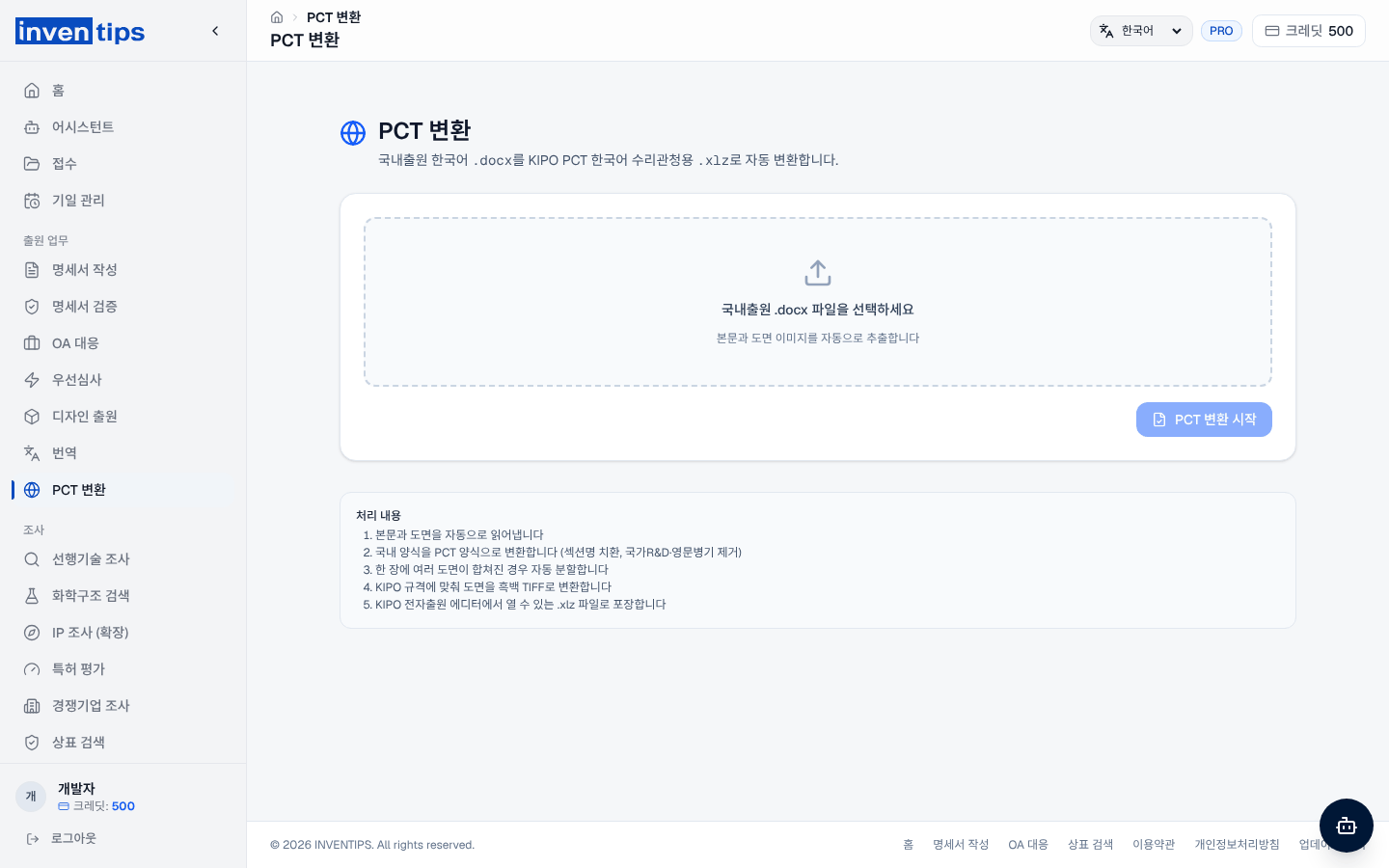
- 왼쪽 메뉴 출원 업무 → PCT 변환을 엽니다.
- 업로드 상자에서 국내출원
.docx파일 하나를 고릅니다. 고르면 파일 크기가 표시됩니다. - PCT 변환 시작을 누릅니다. 진행 중에는 버튼이 "변환 중..."으로 바뀝니다.
- 변환 완료 카드에서 .zip 다운로드를 누릅니다.
- KIPO 전자출원 에디터에서
.xlz파일을 열거나, 같은 이름의 폴더를 불러옵니다.
선택할 옵션은 없습니다.
주의 다운로드 링크는 1시간 동안만 유효합니다. 변환이 끝나면 바로 받아 두세요.
변환 내용
섹션 치환
| 국내출원 | PCT |
|---|---|
| 발명의 배경이 되는 기술 | 【배경기술】 |
| 해결하고자 하는 과제 | 【기술적 과제】 |
| 과제의 해결 수단 | 【기술적 해결방법】 |
| 발명을 실시하기 위한 구체적인 내용 | 【발명의 실시를 위한 형태】 |
| 【청구범위】 | 【청구의 범위】 |
제거 항목: 명칭 뒤 영문 병기 {…}, 【발명의 내용】 머리말, 국가R&D 과제정보, 【대표도】 지정, 【요약】 표지(요약 글은 남김), 【도면】 머리말과 【도 N】 표시 줄.
도면
- 【도면】 또는 첫 【도 N】 뒤에 있는 이미지만 도면으로 봅니다(png, jpg, emf, wmf, tif).
- 한 장에 여러 도면이 붙어 있는 합본 도면은 AI가 찾아 자동으로 나눕니다. 나뉜 도면은 "도 2a"처럼 번호가 붙습니다.
- A4·300dpi 이내 크기로 맞춘 뒤 흑백 1비트 TIFF G4(300dpi)로 바꿉니다. 파일 이름은
Pct00001.tif부터 차례로 붙습니다. - 본문의 [화학식 N], [일반식 N], [반응식 N], 【표 N】 바로 뒤 이미지도 TIFF로 바꿔 넣습니다. 변환에 실패한 이미지는 캡션 문단만 남습니다.
결과물
원본파일명.zip 안에 다음 두 가지가 들어 있습니다.
원본파일명.xlz- 같은 이름의 폴더(XML과 TIFF 파일)
결과 화면에는 섹션 변환 내역(치환·제거 배지와 횟수)과 도면 처리 내역(원본 도면 → 만들어진 TIFF, 합본 분할 여부)이 나옵니다. 다운로드 링크는 1시간 동안 유효합니다. 시간이 지나면 다시 변환하세요.
크레딧
차감하지 않습니다.
팁·주의
- 섹션 머리말이 특허로 표준 이름(【 】)이 아니면 치환되지 않습니다. 결과의 섹션 변환 내역에 "변환 규칙에 해당하는 섹션 없음"이 나오면 원본 머리말을 확인하세요.
- 합본 도면 분할은 AI 판단입니다. 도면 처리 내역에서 "합본 도면 N분할 자동 탐지"가 나온 도면은 에디터에서 번호와 잘린 모양을 확인하세요.
- 도면 처리 내역의 건수가 원본 도면 수와 다르면, 빠진 도면이 【도면】 머리말 앞에 있지 않은지 확인하세요. 그 앞의 이미지는 도면으로 보지 않습니다.
번역
무엇을 하나
특허 명세서를 청구항부터 번역한 뒤 명세서 전문을 섹션별로 번역합니다. 단어장으로 용어를 맞추고, AI 검토와 수정 요청으로 고친 뒤 Word로 받습니다. 도면 속 글자도 번역할 수 있습니다.
목록 화면
출원 업무 → 번역을 열면 목록 화면이 나옵니다.
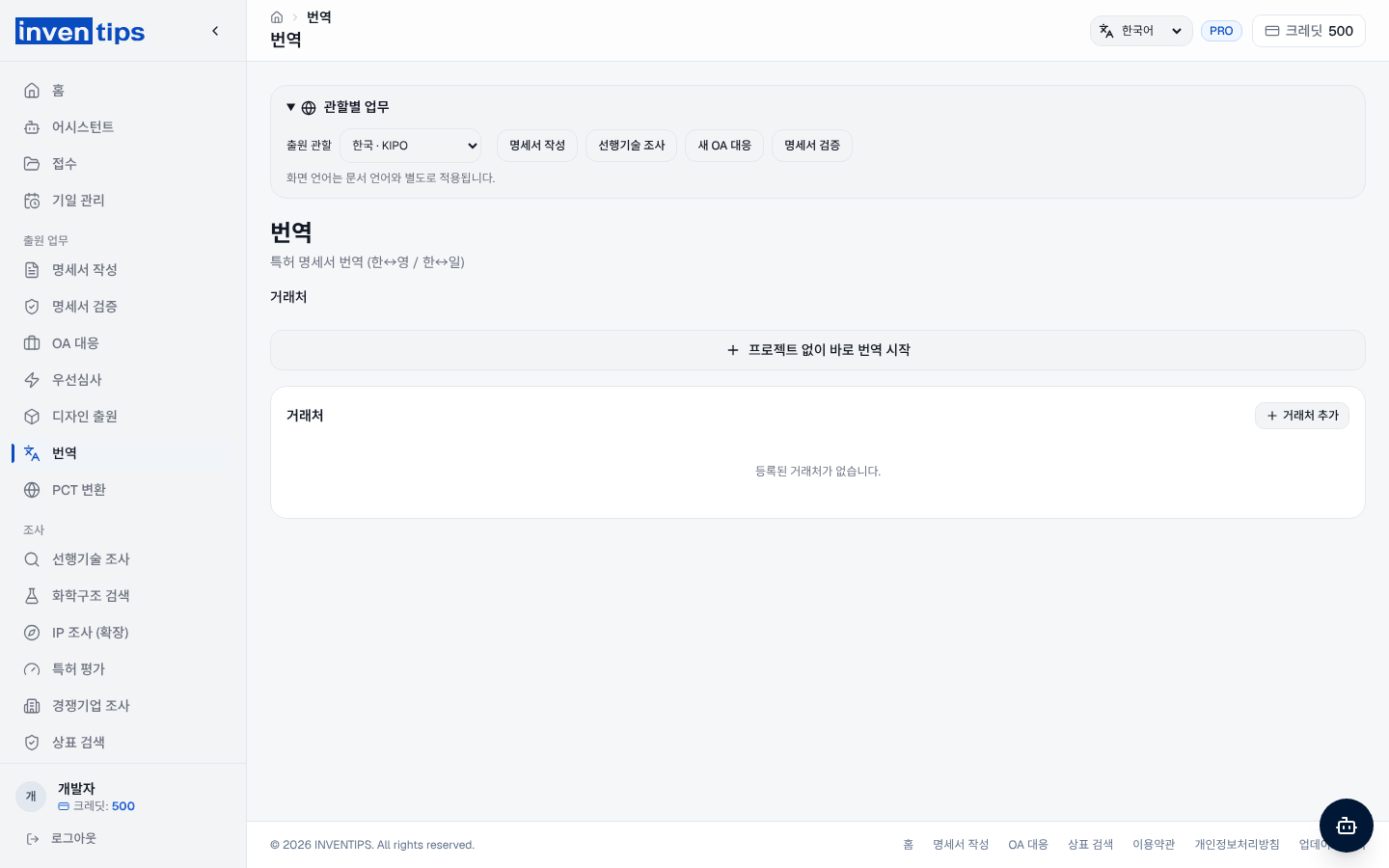
- 프로젝트 없이 바로 번역 시작: 바로 번역 화면으로 갑니다.
- 새 번역 차수: 같은 프로젝트의 새 번역을 시작합니다.
- 거래처, 프로젝트: 번역 기록을 묶을 거래처와 프로젝트(발명 명칭, 출원번호)를 등록합니다.
- 최근 번역, 번역 히스토리: 지난 번역을 열거나 이름 변경·삭제합니다.
명세서 작성 화면에서 번역으로 넘어오면 그 명세서가 바로 열립니다.
1단계 번역 준비
입력 선택에서 원문을 넣습니다.
| 탭 | 내용 |
|---|---|
| 내부 명세서 | 명세서 작성 메뉴에서 만든 명세서를 고릅니다. 이미 섹션이 나뉘어 있어 분석 없이 바로 번역합니다. |
| 파일 업로드 | DOCX 또는 PDF(화면 안내 최대 20MB) |
| 직접 입력 | 청구항이나 명세서 원문을 붙여 넣습니다. |
번역 설정
- 번역 방향. 원문 언어를 한국어·영어·일본어·중국어 중 선택합니다. 원문을 해당 관할 언어로 번역하고, 원문이 이미 관할 언어라면 한국어로 옮깁니다. 원문 언어와 관할은 별도로 확인하세요.
- 출원 관할: USPTO, PCT, EPO, JPO, CNIPA. 번역 언어는 관할을 따릅니다(JPO는 일본어, CNIPA는 중국어, 나머지는 영어).
- 번역 문체 지침 (선택): 사무소·기업의 번역 스타일을 적으면 청구항·전문 번역에 함께 적용합니다.
- 거래처 / 프로젝트 (선택): 기록을 묶을 곳을 고르거나 그 자리에서 추가합니다.
문서 분석을 누르면 다음 단계로 갑니다. 업로드한 파일은 백그라운드에서 분석하므로 탭을 닫아도 계속됩니다.
2단계 청구항 번역
- 왼쪽 청구항 원문을 확인하고 필요하면 고칩니다. PDF 쪽번호는 자동으로 지웁니다.
- 청구항 번역 시작을 누릅니다. 오른쪽 청구항 번역문에 결과가 나옵니다.
- 마음에 들지 않으면 재번역, 괜찮으면 다음 단계를 누릅니다.
스캔 PDF에서 AI가 글자를 읽어 낸 경우 "AI가 PDF 이미지에서 추출한 원문입니다"라는 안내가 뜹니다. 참조부호, 수식, 특수문자를 번역 전에 꼭 확인하세요.
3단계 명세서 전문 번역
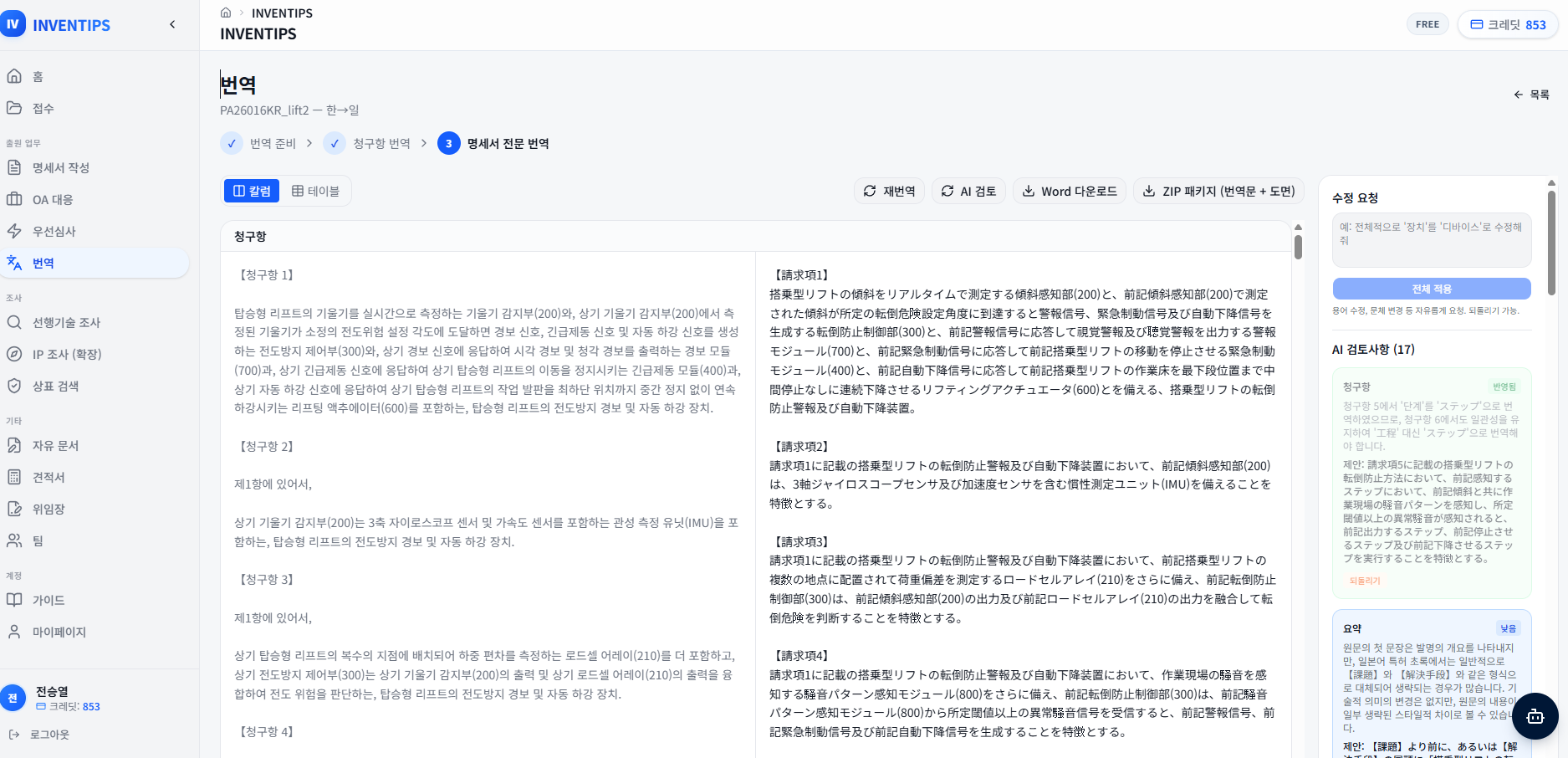
- 감지된 섹션 수를 확인하고 전문 번역 시작을 누릅니다. 백그라운드로 돌아 탭을 닫아도 됩니다.
- 보기 방식은 칼럼(섹션별 원문·번역 나란히)과 테이블(두 열 표) 중 고릅니다.
- 번역문은 칸에서 바로 고칠 수 있고, 칸을 벗어나면 저장됩니다. 원문은 섹션 머리의 원문 수정으로 고칩니다.
- AI 검토를 누르면 오른쪽 AI 검토사항에 지적이 높음 / 중간 / 낮음으로 나옵니다. 항목마다 반영하기, 되돌리기가 있습니다.
- 전체에 걸친 수정은 수정 요청 칸에 적고 전체 적용을 누릅니다. 예를 들어 "전체적으로 '장치'를 '디바이스'로 수정해줘"처럼 씁니다. 되돌릴 수 있습니다.
단어장
- 용어를 검색·추가·편집·삭제하고 확정할 수 있습니다.
- 용어를 바꾸면 "용어 치환" 안내가 뜨고, **전체 치환 (N건)**으로 본문 전체에 반영합니다.
도면 번역
- 도면 이미지(PNG, JPG, WEBP, 여러 장 가능)를 올리고 도면별 번역 시작 또는 **전체 번역 (5장 동시)**을 누릅니다.
- 원본과 번역본을 비교해 보고 도면별로 내려받거나 재번역합니다.
결과물·내보내기
| 버튼 | 결과 |
|---|---|
| Word 다운로드 | 제목_번역.docx |
| ZIP 패키지 (번역문 + 도면) | 번역 DOCX와 fig 폴더(번역한 도면) |
크레딧
| 작업 | 크레딧 |
|---|---|
| 청구항 번역 | 10 |
| 명세서 전문 번역 | 20 |
| AI 검토 | 1 |
| AI 검토사항 반영하기(1건) | 1 |
| 수정 요청 전체 적용 | 1 |
| 도면 번역(1장) | 10 |
팁·주의
- 청구항을 먼저 번역하고 단어장을 확정한 뒤 전문을 번역하면 용어가 맞춰집니다.
- 번역 준비 화면에서 원출원(한국) 출원 번호와 출원일을 둘 다 넣으면, 내보낸 Word 파일 앞에 관할에 맞는 우선권 주장 문구(미국은 CROSS-REFERENCE TO RELATED APPLICATION, 일본은 【優先権主張】)가 들어갑니다. 번역을 시작한 뒤에는 바꿀 수 없으니 처음에 넣으세요.
- 파일 업로드 화면의 20MB는 안내 기준입니다. 큰 PDF는 분석에 시간이 오래 걸릴 수 있습니다.
자주 묻는 질문
중국어로도 번역되나요? CNIPA를 고르면 중국어로 번역하고, Word 파일은 중국어 글꼴(SimSun)로 만듭니다.
명세서 작성 메뉴에서 쓴 명세서를 번역하려면? 번역 준비의 내부 명세서 탭에서 고르면 섹션 분석 없이 바로 번역합니다.