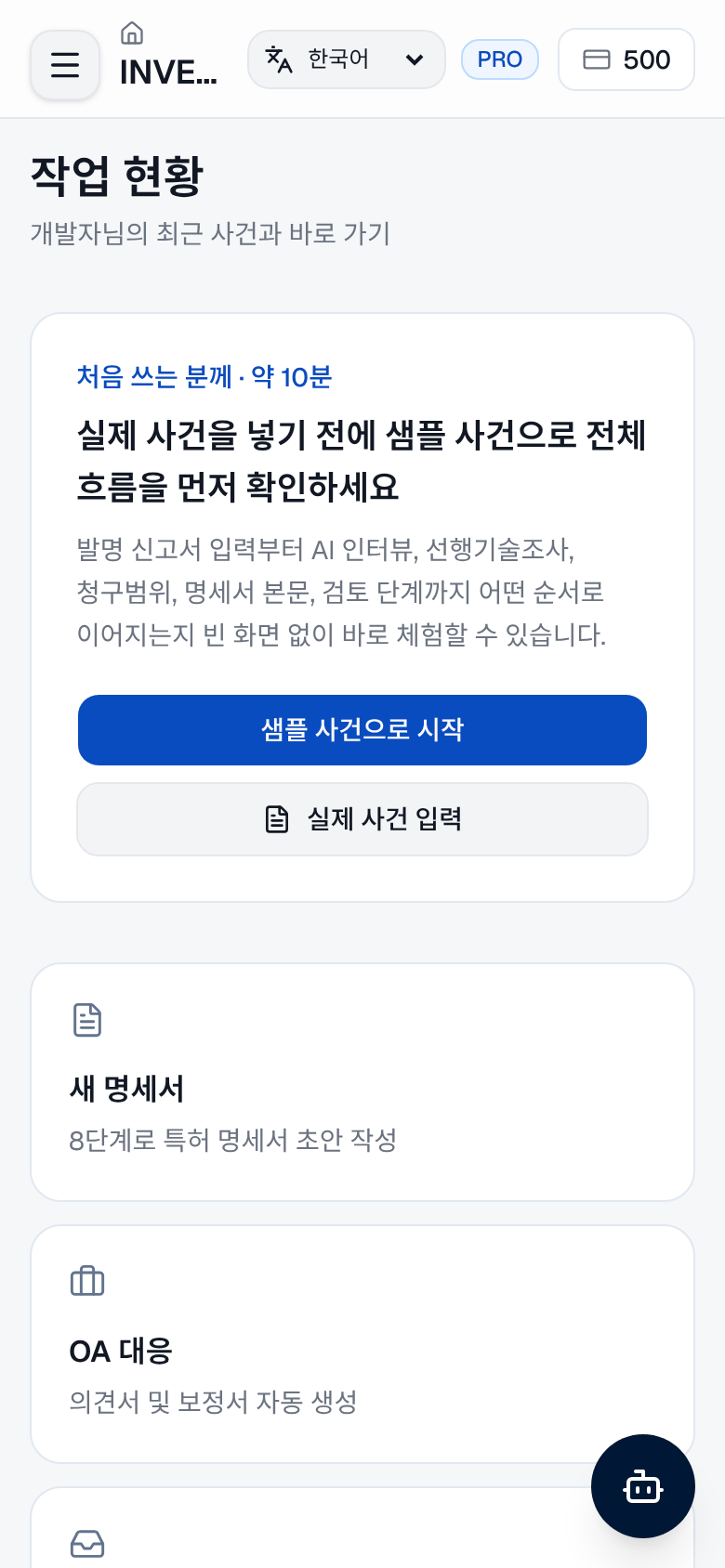
인벤팁스는 따로 앱을 설치하지 않고 휴대폰·태블릿 브라우저에서 그대로 씁니다. 같은 계정으로 로그인하면 PC에서 만든 사건과 결과가 그대로 보입니다. 화면 폭이 좁으면 배치가 아래처럼 바뀝니다.
메뉴 열기
- 화면 폭이 좁으면(태블릿 세로 화면 포함) 왼쪽 메뉴가 숨고, 왼쪽 위에 메뉴 버튼(가로줄 세 개)이 생깁니다.
- 메뉴 버튼을 누르면 왼쪽에서 메뉴가 열립니다. PC와 같은 메뉴(홈, 어시스턴트, 접수, 기일 관리, 출원 업무, 조사, 기타, 계정)가 모두 있고, 아래쪽에 이름·크레딧과 로그아웃이 있습니다.
- 메뉴 항목을 누르면 그 화면으로 가면서 메뉴가 닫힙니다. 그냥 닫으려면 메뉴 위쪽의 X를 누르거나 어두운 바깥을 누릅니다.
- PC 화면의 메뉴 접기(사이드바 접기) 버튼은 넓은 화면에서만 보입니다.
위쪽 막대
| 위치 | 휴대폰에서 |
|---|---|
| 왼쪽 | 메뉴 버튼, 홈 아이콘과 지금 화면 이름(길면 잘려 보임) |
| 오른쪽 | 화면 언어 선택, 요금제 배지, 크레딧 잔액(숫자만 보임, 누르면 요금제 화면) |
옆으로 넘기는 탭과 표
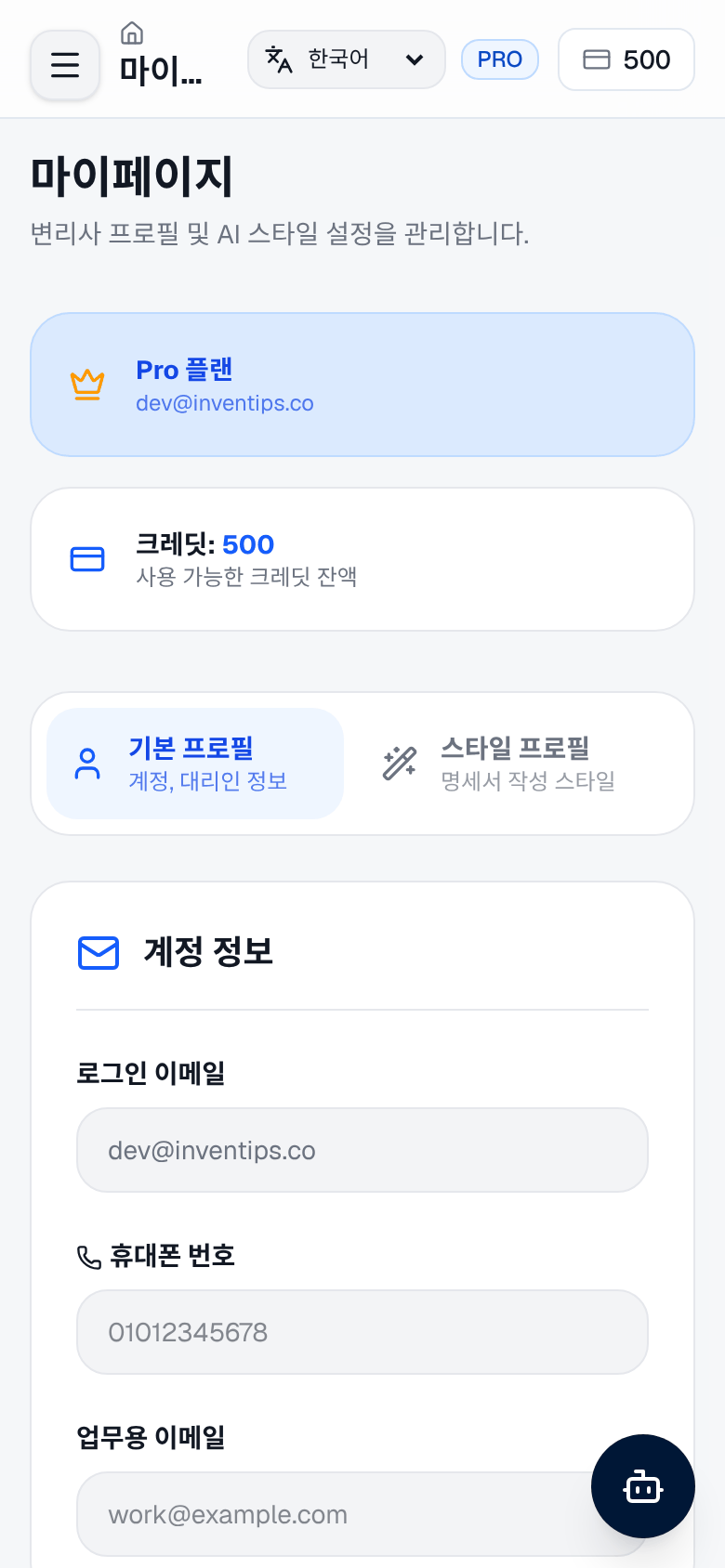
화면에 다 들어가지 않는 탭 줄은 손가락으로 옆으로 밀어 나머지 탭을 봅니다.
- 마이페이지의 탭(기본 프로필, 스타일 프로필, 상용구, AI 작성 설정, 보안/개인정보, 데이터 관리)
- 접수 상세 화면의 탭(에이전트, 자료·회의, 출원인·발명자, 연결된 업무 등)
- 명세서 작성의 단계 표시줄과 최종 검토의 점검 결과 탭
폭이 넓은 표(선행기술 대비표, 본문 속 표 등)도 표 영역을 옆으로 밀어 봅니다.
AI 어시스턴트 버튼
오른쪽 아래 둥근 로봇 버튼(AI 어시스턴트 열기)을 누르면 어디서든 어시스턴트 창이 열립니다.
- 휴대폰에서는 창이 화면을 거의 가득 채우고, 키보드가 올라오면 그 위로 맞춰집니다.
- 창 위쪽에는 어시스턴트 전체 화면(어시스턴트 메뉴로 이동)과 닫기 버튼이 있습니다. 창 크게 보기 버튼은 넓은 화면에서만 보입니다.
- 창을 닫아도 진행 중인 작업은 계속됩니다("작업 도우미 · 접어도 계속 진행"). 다시 버튼을 누르면 대화가 그대로 있습니다.
- 어시스턴트 메뉴 화면 안에서는 이 버튼이 보이지 않습니다.
사용법은 어시스턴트와 자유 문서를 보세요. 대화 메시지당 1 크레딧입니다.
휴대폰에서 하기 좋은 일
- 진행 확인: 한번에 생성, OA 분석, 선행기술 조사처럼 오래 걸리는 작업은 서버에서 돌기 때문에 PC에서 시작해 두고 휴대폰으로 진행 배지와 결과를 확인할 수 있습니다. 10분이 넘는 작업은 완료 메일도 옵니다.
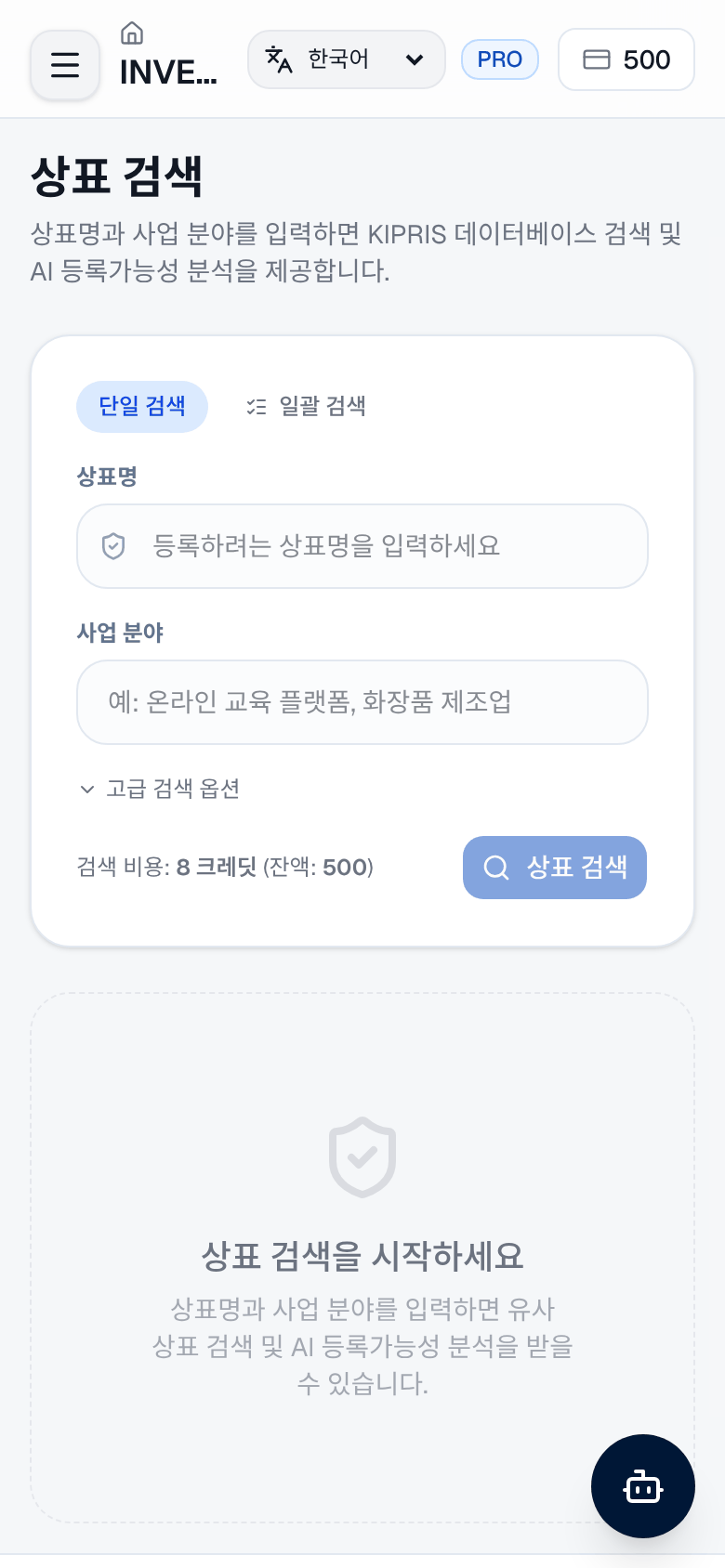
- 간단한 조회: 상표 검색, 선행기술 조사 결과 읽기, 기일 관리의 기일 목록 확인
- 어시스턴트에게 묻기: 프로젝트를 연결해 검토 의견을 듣거나 간단한 수정을 부탁하기
- 상담 녹음: 명세서 작성의 자료 입력 단계에서 녹음 시작으로 바로 녹음하거나, 접수의 Gmail·Drive 자동 접수로 휴대폰 녹음 전사를 가져올 수 있습니다.
PC가 나은 일
다음 작업은 화면이 넓고 파일을 다루기 쉬운 PC에서 하는 것을 권합니다.
- 명세서 본문·청구항의 긴 편집, 최종 검토에서 지적과 본문을 오가며 고치기
- 도면 편집(부호 편집, SVG 편집, 참조 이미지 붙이기)
- 위임장의 서명란 배치처럼 문서 위에 끌어다 놓는 작업
- 여러 파일을 한꺼번에 올리는 자료 입력(OA 통지서·명세서·인용문헌 등)
- HLZ·DTA·FIN 내려받기. 이 파일들은 PC의 특허로 작성기에서 열어 제출합니다.
팁 PC에서 하던 작업을 휴대폰에서 이어 볼 때는 같은 계정으로 로그인하면 됩니다. 2단계 인증을 켰다면 휴대폰에서도 로그인할 때 인증 앱 코드를 넣습니다.