무엇을 하나
형상 원본(3D CAD, 2D 도면, 메시, 사진, 동영상)을 올리면 다음을 한 사건 화면에서 처리합니다.
- 형상 검사 뒤 제출용 7도면(사시도·정면도·배면도·좌측면도·우측면도·평면도·저면도)을 만듭니다.
- 도면 검수와 출원서 검토를 기록합니다.
- 출원 정보(디자인의 설명·용도·출원인·창작자 등)를 입력받아 디자인등록출원서 초안(DOCX·PDF)을 만듭니다.
- 특허로 디자인 출원서에 바로 첨부할 수 있는 도면 HLZ 파일을 만듭니다.
특허로 전자출원 제출은 하지 않습니다. 내려받은 파일로 직접 제출합니다.
유사 디자인을 먼저 찾아보려면 디자인 검색을, 디자인 의견제출통지서에 대응하려면 OA 대응의 상표·디자인 OA를 보세요.
메뉴 경로
왼쪽 메뉴 출원 업무 → 디자인 출원 (/design-filing)
- 새 사건: 새 디자인 접수 (
/design-filing/new) - 사건 화면: 목록에서 사건을 누르면 열립니다 (
/design-filing/{사건 ID}) - 권리 유형이 디자인인 접수 사건에서는 디자인 도면 탭의 새 디자인 도면으로도 시작할 수 있습니다. 이렇게 만든 도면 사건은 그 접수 사건에 연결되고, 그 탭에서 다시 볼 수 있습니다.
첫 화면에는 입력 방식별 정확도 등급(A~D) 안내와 내 디자인 사건 목록이 나옵니다. 목록에는 상태, 물품명, 범위, 도면 장수, 접수일이 표시됩니다.
입력 방식과 정확도 등급
형상을 어떤 파일로 주느냐에 따라 도면의 정확도가 달라집니다. 가능하면 위쪽 등급의 파일을 쓰세요.
| 등급 | 입력 방식 | 받는 파일 | 특징 |
|---|---|---|---|
| A | STEP · IGES | .step .stp .iges .igs | 원본 B-Rep 형상으로 정투상과 은선을 계산합니다. 가장 정확합니다 |
| B | DWG · DXF | .dwg .dxf | 2D 정투상 도면에서 형상을 복원합니다 |
| B | STL · OBJ · GLB | .stl .obj .glb | 메시 외곽선과 특징선을 도면화합니다. 좌표 단위(mm)와 실제 치수가 필요합니다 |
| C | 다중사진 | .png .jpg .jpeg .webp | 서로 다른 방향 사진 6장 이상. 중간 3D 모델을 복원한 뒤 형상을 확인합니다 |
| C | 회전 동영상 | .mp4 .mov .avi .mkv | 중간 3D 형상 확인이 필수입니다 |
| D | 단일 실사 | .png .jpg .jpeg .webp | 보이지 않는 면을 추정하므로 초안용입니다 |
| D | AI 이미지 | .png .jpg .jpeg .webp | 형상 추정 초안으로 접수합니다 |
- 다중사진은 6장 이상(최대 120개), 나머지 방식은 파일 한 개만 받습니다.
- 파일 한 개는 최대 200MB, 한 사건 전체는 2GB까지입니다.
- C·D 등급(사진·영상·AI 이미지)은 촬영되지 않은 부분을 자동으로 확정하지 않습니다. 중간 3D 형상을 직접 확인해야 제출 준비가 끝납니다.
단계
1. 범위 고르기
새 디자인 접수를 누르고 1. 범위에서 하나를 고릅니다.
| 범위 | 내용 |
|---|---|
| 7도면 자동 생성 | 형상 검사와 사시도·6면도 검토 패키지 |
| 7도면 + 검수 | 자동 도면을 검수해 확정(형상·선·방향) |
| 출원 준비 전체 (기본) | 도면·검수·출원 정보·출원서 초안(DOCX·PDF) |
출원서 초안(DOCX·PDF) 내려받기는 출원 준비 전체에서만 나옵니다. 크레딧은 범위와 관계없이 같습니다.
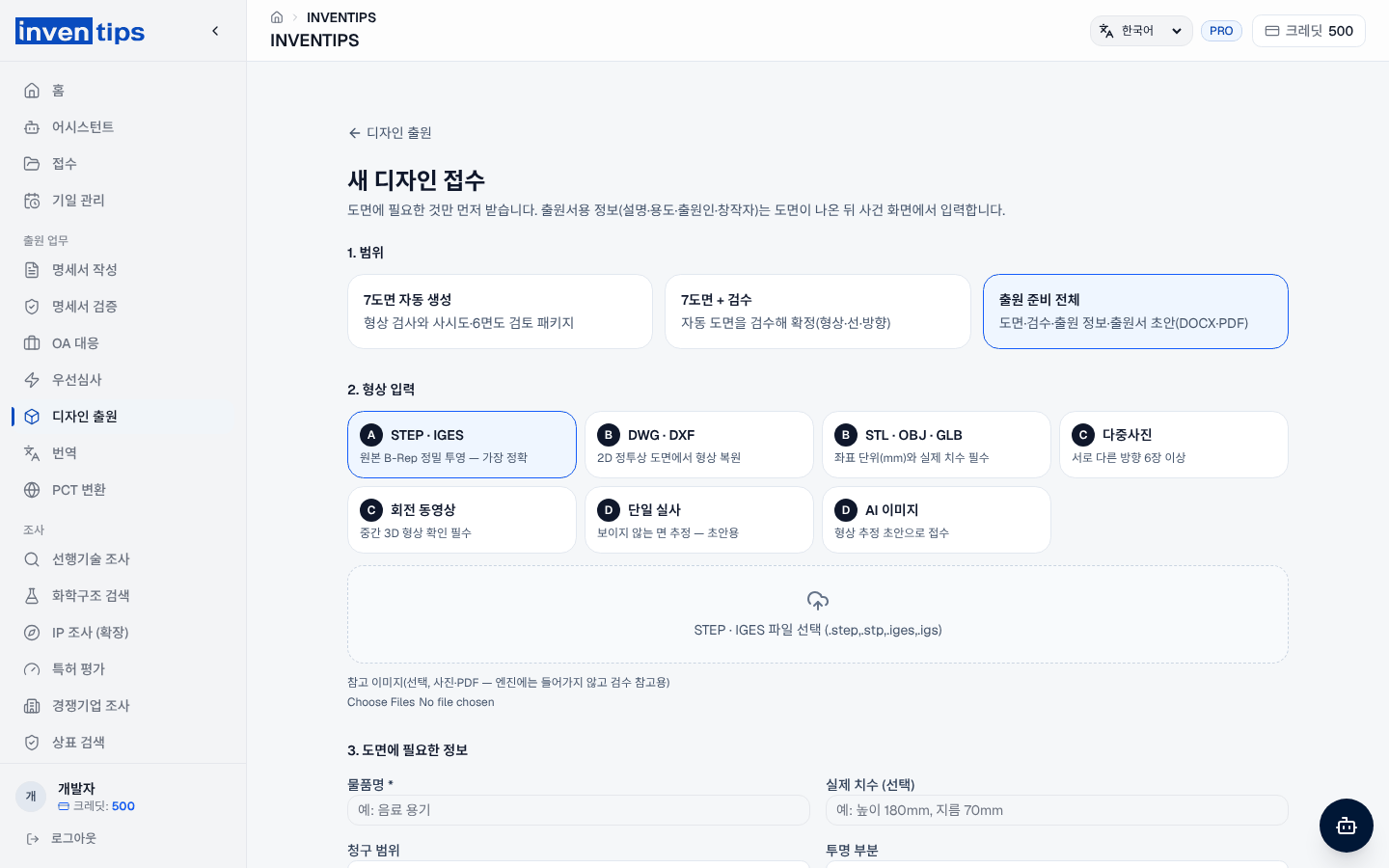
2. 형상 입력
- 2. 형상 입력에서 입력 방식을 고릅니다. 방식을 바꾸면 이미 고른 파일은 비워집니다.
- 점선 상자를 눌러 파일을 고릅니다. 상자에 받는 확장자가 표시됩니다.
- 필요하면 **참고 이미지(선택)**에 사진·PDF를 올립니다(최대 20개). 도면 생성 엔진에는 들어가지 않고 검수할 때 참고용으로 둡니다. 나중에 출원 정보에서 참고도면 포함을 켜면 이 가운데 이미지 파일이 HLZ의 참고도면으로 들어갑니다(PDF는 들어가지 않습니다).
3. 도면에 필요한 정보
| 항목 | 설명 |
|---|---|
| 물품명 * | 2자 이상. 예: 음료 용기 |
| 실제 치수 | STEP·IGES는 선택, 나머지 방식은 필수. 예: 높이 180mm, 지름 70mm |
| 메시 좌표 1단위 = 몇 mm * | STL·OBJ·GLB를 고르면 나타납니다. 예: 1 |
| 청구 범위 | 전체디자인(기본) / 부분디자인. 부분디자인은 도면이 나온 뒤 CaseSpec으로 범위를 지정합니다 |
| 투명 부분 | 투명 부분 없음(기본) / 일부 부품이 투명·반투명 / 전체가 투명 |
| 투명 부품과 범위 * | "일부 부품이 투명·반투명"을 고르면 나타납니다. 예: 외부 원통 용기만 투명, 플런저·내부 격벽은 불투명 |
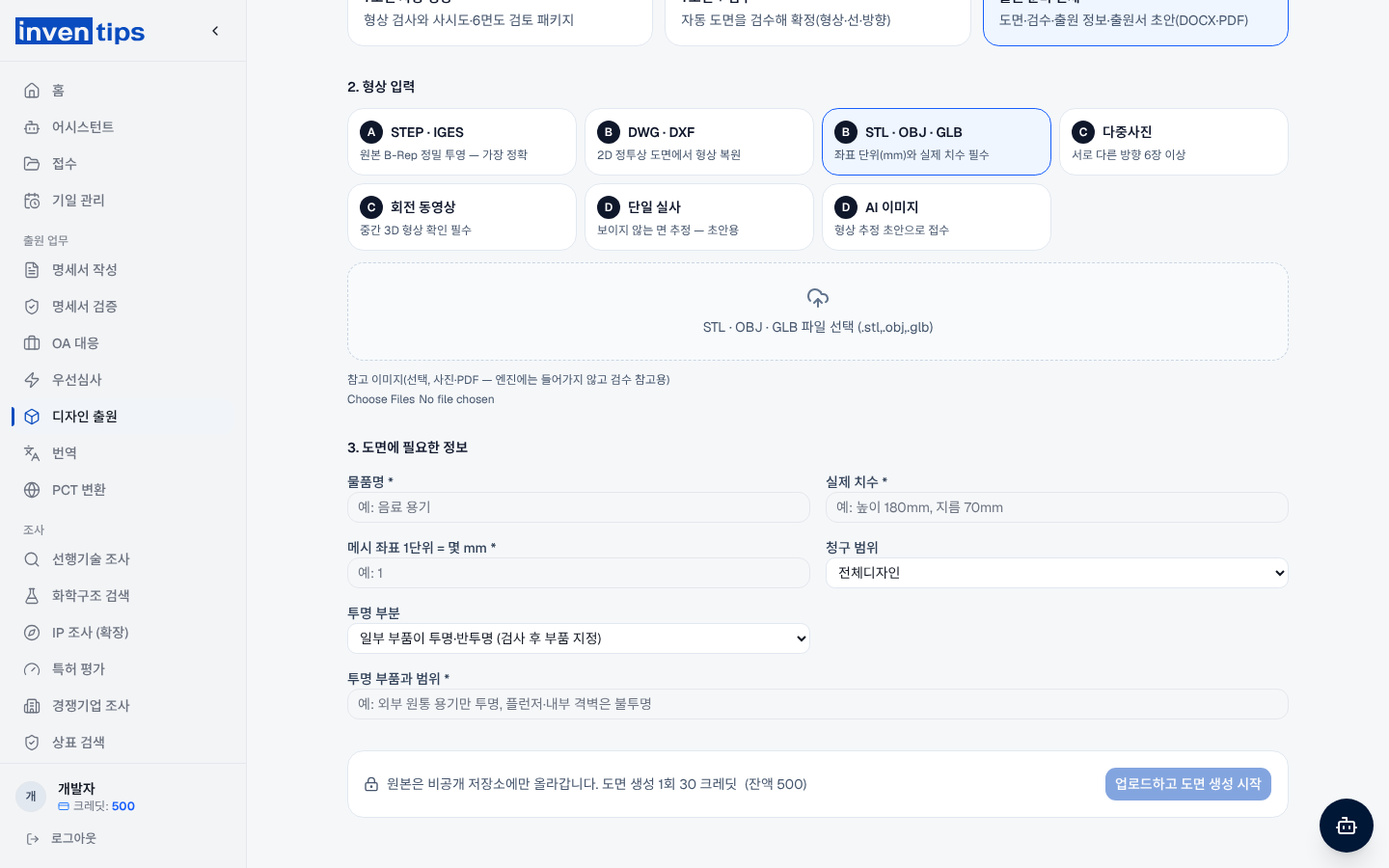
출원서용 정보(설명·용도·출원인·창작자)는 여기서 받지 않습니다. 도면이 나온 뒤 사건 화면에서 입력합니다.
4. 업로드하고 도면 생성 시작
- 아래 상자에서 차감될 크레딧과 잔액을 확인합니다.
- 업로드하고 도면 생성 시작을 누릅니다. 버튼 글자가 "업로드 준비 중" → "파일 올리는 중 (1/N) 파일명" → "업로드 확인·도면 생성 시작"으로 바뀝니다.
- 끝나면 사건 화면으로 넘어갑니다.
파일을 고르지 않았거나 잔액이 모자라면 버튼이 꺼져 있습니다. 원본은 비공개 저장소에만 올라갑니다.
사건 화면
진행 상태
머리에 물품명, 범위, 입력 방식(등급), revision, 사용한 크레딧과 상태 배지가 나옵니다.
| 상태 | 뜻 |
|---|---|
| 업로드 중 | 파일을 올리는 중 |
| 생성 대기 | 엔진 투입 대기. 잔액 부족으로 멈춘 경우도 여기에 머뭅니다 |
| 형상 검사 중 | 엔진이 형상을 검사하는 중 |
| 확인 필요 | 엔진이 자동으로 정할 수 없는 항목이 있어 멈춤 |
| 도면 검수 | 도면이 나와 검수를 기다림 |
| 출원서 검토 | 도면 검수는 끝나고 다른 승인 조건이 남음 |
| 제출 준비 완료 | 모든 승인 조건이 풀림 |
| 실패 | 도면 생성 실패. 사유가 표시됩니다 |
엔진이 일하는 동안에는 "엔진: 엔진 처리 중"처럼 엔진 상태가 함께 나오고 10초마다 자동으로 확인합니다. 창을 닫아도 다시 열면 이어서 확인합니다. 새로고침으로 바로 확인할 수도 있습니다.
도면이 나오거나(도면 생성 완료), 확인이 필요하거나, 실패하면 알림 메일이 갑니다. 받는 주소는 마이페이지의 업무 이메일이고, 없으면 가입 이메일입니다.
도면과 산출물
- 도면 N장에 도면 미리보기가 나옵니다. 누르면 새 탭에서 크게 열립니다. 같은 도면이 PNG·JPG·SVG로 함께 나와도 한 장으로 셉니다.
- 아래에 파일 단추가 나옵니다. 검토용 묶음은 언제든 받을 수 있고, KIPO 개별도면 묶음·제출용 이미지 묶음은 승인 조건이 모두 풀려야 받을 수 있습니다. 그 전에는 "(검수 후)"로 잠겨 있습니다.
- 엔진이 함께 내는
inspection.json(부품 ID 등 검사 결과),case-spec.draft.json(CaseSpec 초안)도 받을 수 있습니다.
확인 필요일 때
노란 상자에 사유가 나옵니다. 주요 경우는 다음과 같습니다.
| 엔진 표시 | 할 일 |
|---|---|
| 부분디자인 범위 확인 필요 | CaseSpec에서 청구 범위(claimScope)를 정해 다시 렌더 |
| 투명 부품 지정 필요 | CaseSpec에서 투명 부품 ID(transparency.selectedPartIds)를 지정해 다시 렌더. 접수 때 적은 투명 범위가 함께 표시됩니다 |
| 투명 메시 — 범위 확정 필요 | 메시 입력에 투명 부분이 있으면 나옵니다. STEP·IGES로 다시 접수하거나 투명 범위를 전문가가 확정해야 합니다 |
CaseSpec 수정해서 다시 렌더
STEP·IGES, DWG·DXF, STL·OBJ·GLB 입력에서 형상 검사가 끝나면 쓸 수 있습니다(확인 필요 상태면 처음부터 열려 있습니다).
- CaseSpec 수정해서 다시 렌더를 누릅니다.
- 검사 초안 불러오기로 엔진이 만든 초안을 가져옵니다.
- JSON에서 방향(정면·상향), 부품 역할, 청구 범위(
claimScope), 투명 부품(transparency.mode·selectedPartIds)을 고칩니다. 부품 ID는 화면의inspection.json링크에서 확인합니다. - 이 CaseSpec 으로 렌더를 누르면 새 revision 도면을 만듭니다.
{"claimScope":"whole","transparency":{"mode":"transparent_selected","selectedPartIds":["part-3"]}}
주의 다시 렌더하면 도면이 바뀌므로 형상 확인·도면 검수·출원서 검토 기록이 모두 지워집니다. 새 도면을 보고 다시 승인하세요.
사진·영상·AI 이미지 입력은 CaseSpec 재렌더를 아직 지원하지 않습니다.
출원 정보 입력
도면이 한 장 이상 나오면 출원 정보 칸이 나옵니다. 오른쪽에 입력 완료 / 미입력이 표시됩니다.
| 항목 | 필수 | 설명 |
|---|---|---|
| 로카르노 분류 | HLZ에 필요 | 1~32류 숫자. 예: 9 (포장용기) |
| 재질 | 선택 | 예: 합성수지재, 고무재 또는 금속재 |
| 디자인의 설명 | 필수 | 형상·사용 방법, 10자 이상 |
| 예정 용도 | 필수 | 쉼표로 구분 |
| 창작자 | 필수 | 쉼표로 구분 |
| 출원인 구분 | 개인 / 법인 | |
| 출원인 이름·연락처·주소 | 필수 | 이메일은 선택 |
| 변화하는 디자인 | 선택 | 작동 전후 형상이 바뀌는 경우 |
| 참고도면 포함 | 선택 | 켜면 참고도면 설명이 필수입니다 |
| 출원공개 신청 / 비밀디자인 청구 | 선택 | 둘을 함께 고를 수 없습니다 |
출원 정보 저장을 누르면 검사해서 빠진 항목을 알려 줍니다.
검수·승인
검수·승인 칸에서 승인 항목마다 완료 시각 또는 "미완료"가 나옵니다.
- 형상 확인: 사진·영상·AI 이미지 입력에만 나옵니다. 중간 3D 형상을 확인한 뒤 누릅니다.
- 도면 검수 완료
- 출원서 검토 완료
남은 조건은 아래 목록으로 나옵니다. 다음이 모두 풀려야 제출 준비 완료가 됩니다.
- 7도면 렌더 완료
- (일부 투명) CAD 부품 지정 완료
- (사진·영상·AI 이미지) 중간 3D 형상 승인
- (출원 준비 전체) 출원 정보 입력 완료
- 도면 검수 완료
- 출원서 검토 완료
조건이 다 풀리면 "제출 준비가 끝났습니다"가 나오고, 잠겨 있던 제출용 묶음과 출원서 승인본 DOCX를 받을 수 있습니다.
결과물·내보내기
| 무엇 | 형식 | 받을 수 있는 때 |
|---|---|---|
| 도면 미리보기·개별 도면 | PNG·JPG·SVG 등 엔진 산출물 | 도면이 나온 뒤 |
| 검토용 묶음 | ZIP | 도면이 나온 뒤 |
| KIPO 개별도면 묶음, 제출용 이미지 묶음 | ZIP | 승인 조건이 모두 풀린 뒤 |
| 특허로 도면 HLZ | {물품명}_도면_{날짜시각}.hlz | 7도면 렌더가 끝나고 로카르노 분류를 입력한 뒤 |
| 출원서 검토초안 | DOCX·PDF, {물품명}_디자인출원서_검토초안 | 출원 준비 전체 범위에서 도면이 나온 뒤 |
| 출원서 승인본 | DOCX, {물품명}_디자인출원서_승인본.docx | 출원 준비 전체 범위에서 승인 조건이 모두 풀린 뒤 |
특허로 도면 HLZ
- 7도면을 특허로 순서(사시도 → 정면도 → 배면도 → 좌측면도 → 우측면도 → 평면도 → 저면도)로 넣고, 참고도면을 켰으면 참고 이미지를 뒤에 붙입니다.
- 도면은 1200×1600, 300dpi JPEG로 맞춥니다.
- 디자인의 설명은 재질, 설명, 용도, 부분디자인·투명 문구, 도면 목록("도면 1은 … 사시도이고, …") 순의 번호 항목으로 씁니다. 앞부분은 가벼운 AI 모델이 출원서 문형(…임/…됨)으로 다듬고, 실패하면 규칙 문안을 씁니다.
- 특허로 디자인 출원서의 도면 첨부에 그대로 씁니다. 특허로 작성기에서 열어 문안을 고칠 수 있습니다.
주의 HLZ 파일 이름을 바꾸지 마세요. 작성기는 HLZ 안의 XML 이름이 HLZ 이름과 같아야 엽니다.
출원서 초안
검토초안은 승인 전에도 받을 수 있지만 "검토용 문서이며 전문가 승인 전 제출할 수 없습니다"가 찍힙니다. 담기는 항목은 물품, 디자인의 설명, 창작내용의 요점, 예정 용도, 권리 범위, 투명 범위, 도면 선 표현, 동적 상태, 출원인, 창작자, 기타 신청, 도면 목록입니다. 끝에 제출 전 확인사항이 붙습니다. 예를 들어 부분디자인의 실선·파선 경계 확정, 일부 투명 부품 지정, 출원공개·비밀디자인 의사 재확인, 출원 정보 미기입 경고가 여기에 나옵니다.
크레딧
| 작업 | 크레딧 |
|---|---|
| 도면 생성 (사건당 1회) | 30 |
| CaseSpec 수정 후 다시 렌더 | 차감 없음 |
| 실패 후 도면 다시 생성 | 이미 차감된 사건이면 차감 없음 |
| 출원 정보 저장, 승인 기록, HLZ·출원서 초안 내려받기 | 차감 없음 |
- 크레딧은 엔진이 작업을 받은 뒤 차감하고, 사건마다 한 번만 차감합니다. 범위(7도면 자동 생성 / 검수 / 출원 준비 전체)와 관계없이 같습니다.
- 엔진이 작업을 잃어 자동으로 다시 넣는 경우에도 다시 차감하지 않습니다.
- 잔액은 사무소 공용 크레딧을 포함한 값으로 확인합니다.
팁·주의
팁 가능하면 STEP·IGES 원본을 받으세요. 실제 치수 입력 없이 가장 정확한 도면이 나오고, 투명 부품도 부품 ID로 정확히 지정할 수 있습니다.
- 사진으로 접수할 때는 서로 다른 방향에서 찍은 6장 이상을 쓰는 다중사진이 단일 실사보다 낫습니다. 단일 실사·AI 이미지 결과는 초안으로만 쓰세요.
- 메시 파일은 좌표 1단위가 몇 mm인지 정확히 넣어야 치수가 맞습니다. 모르면 원본 CAD에서 내보낸 단위를 확인하세요.
- 승인 버튼은 화면의 revision을 기준으로 기록합니다. 다른 창에서 다시 렌더했다면 "revision 이 최신이 아닙니다"가 나옵니다. 새로고침 후 다시 누르세요.
- 고객에게 디자인 자료를 받으려면 접수 사건의 발명자 인테이크 탭에서 디자인 질문지 링크를 보내세요. 사건·사무 관리를 보세요.
- 자동 도면과 출원서 초안은 검토용입니다. 형상·선 표현·권리범위의 최종 판단은 변리사가 합니다.
자주 묻는 질문
상태가 "생성 대기"에서 움직이지 않아요. 잔액이 모자라 엔진에 넣지 못한 경우입니다. 크레딧을 충전한 뒤 사건 화면의 **도면 생성 시작 (30 크레딧)**을 누르세요.
도면 생성이 실패했어요. 노란 상자의 사유를 확인하고 도면 다시 생성을 누릅니다. 올린 원본을 그대로 다시 씁니다. 파일 자체에 문제가 있으면 새로 접수하세요.
"특허로 도면 HLZ"를 누르면 로카르노 분류를 입력하라고 나와요. 출원 정보의 로카르노 분류(1~32류)를 넣고 저장한 뒤 다시 누르세요. 7도면 렌더가 끝나지 않았거나 엔진 산출물에 빠진 면이 있어도 HLZ를 만들지 않습니다.
제출용 묶음이 "(검수 후)"로 잠겨 있어요. 검수·승인 칸 아래 남은 조건을 모두 풀어야 받을 수 있습니다. 검토용 묶음과 개별 도면은 그 전에도 받을 수 있습니다.
출원서 초안 단추가 안 보여요. 범위를 출원 준비 전체로 접수한 사건에만 나옵니다. 다른 범위로 접수했다면 HLZ와 도면만 받을 수 있습니다.
출원공개 신청과 비밀디자인 청구를 같이 고를 수 있나요? 아니요. 둘 중 하나만 고를 수 있습니다.
목록에 "목록을 불러오지 못했습니다"가 나와요. 사건 목록을 읽지 못한 경우입니다. 잠시 뒤 다시 열어 보세요.